
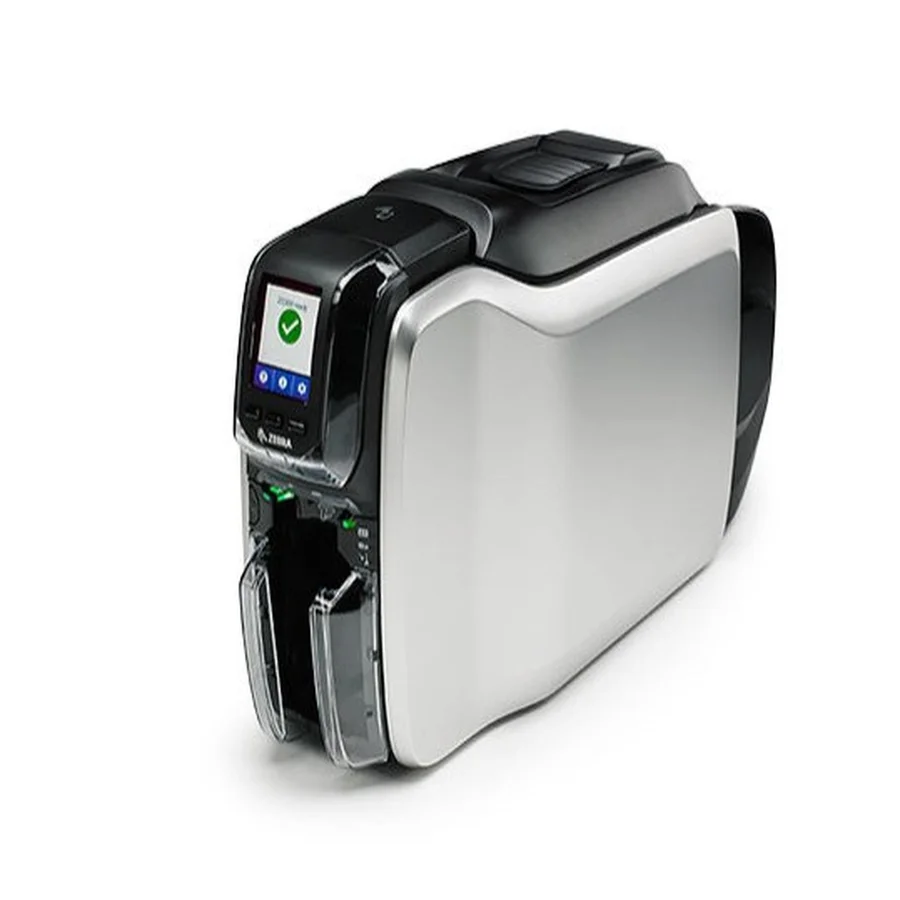
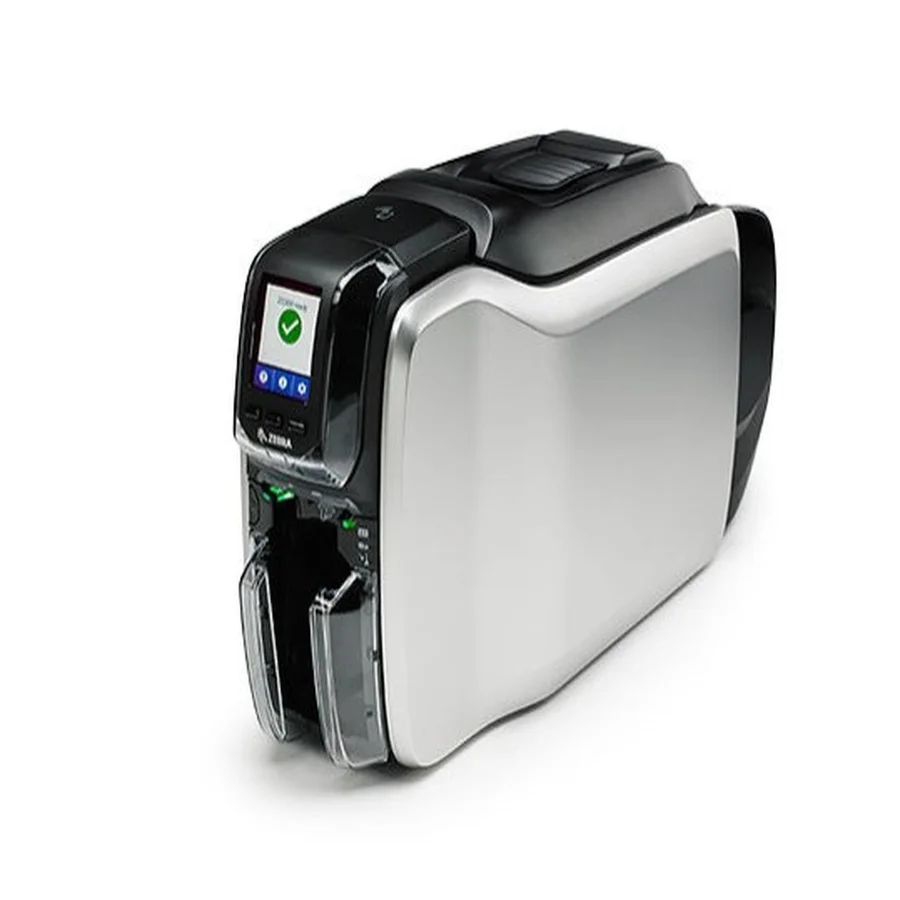
کالیبراسیون نادرست ریبون در کارت پرینترهای سری ZC میتواند باعث چاپ کمرنگ، جابهجایی رنگ یا توقف ناگهانی دستگاه در میانه چاپ شود. این راهنما مراحل کالیبراسیون صحیح را توضیح میدهد.
چرا کالیبراسیون لازم است؟
کارت پرینترهای سری ZC از سنسورهای نوری برای تشخیص موقعیت دقیق پنلهای رنگی ریبون (زرد، سرخابی، فیروزهای و مشکی) استفاده میکنند. اگر این سنسورها بهدرستی کالیبره نشوند، پرینتر ممکن است رنگها را با تأخیر یا جابهجا روی کارت چاپ کند.
مراحل کالیبراسیون
- ۱از منوی پرینتر یا نرمافزار Zebra Setup Utilities وارد بخش Ribbon Calibration شوید
- ۲یک ریبون اصلی و جدید زبرا را در دستگاه قرار دهید
- ۳گزینه شروع کالیبراسیون خودکار را اجرا کنید
- ۴اجازه دهید پرینتر چند سانتیمتر از ریبون را برای تشخیص پنلهای رنگی حرکت دهد
- ۵پس از پایان فرآیند، یک کارت آزمایشی چاپ کنید تا از ترازبندی صحیح رنگها مطمئن شوید
همیشه از ریبون اصلی زبرا استفاده کنید. ریبونهای غیراصل معمولاً چیپ شناسایی (Ribbon ID Chip) ندارند و پرینتر قادر به کالیبراسیون خودکار و حتی شناسایی نوع ریبون نخواهد بود.
رفع خطاهای رایج
اگر پرینتر پیام "Ribbon Error" یا "Ribbon Out" نمایش میدهد در حالی که ریبون جدید است، ابتدا مطمئن شوید ریبون بهدرستی روی قرقرهها قفل شده و جهت نصب آن مطابق راهنمای دستگاه است.