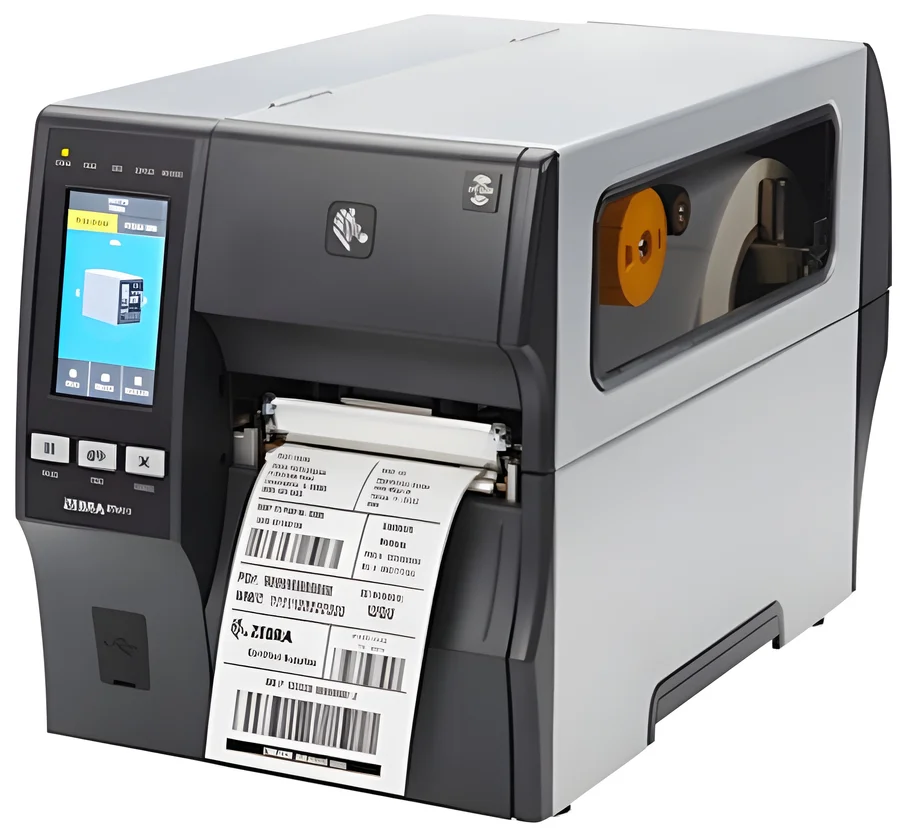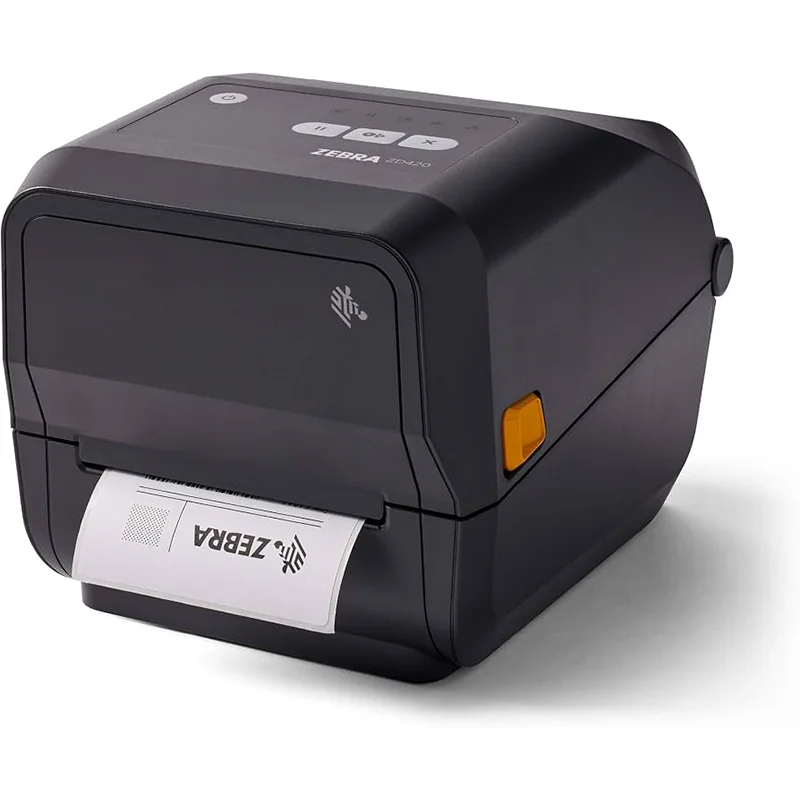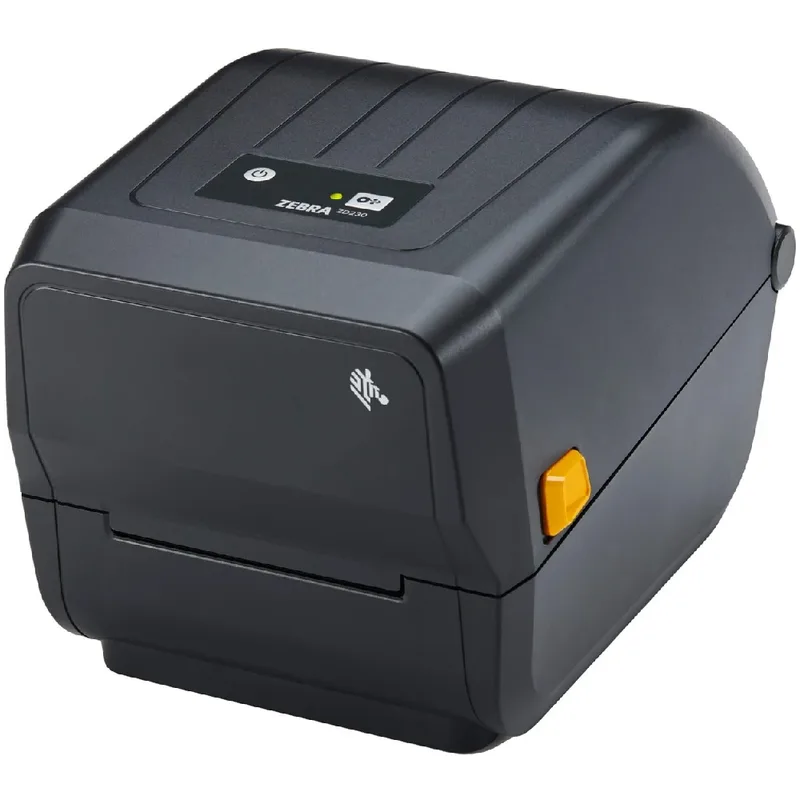

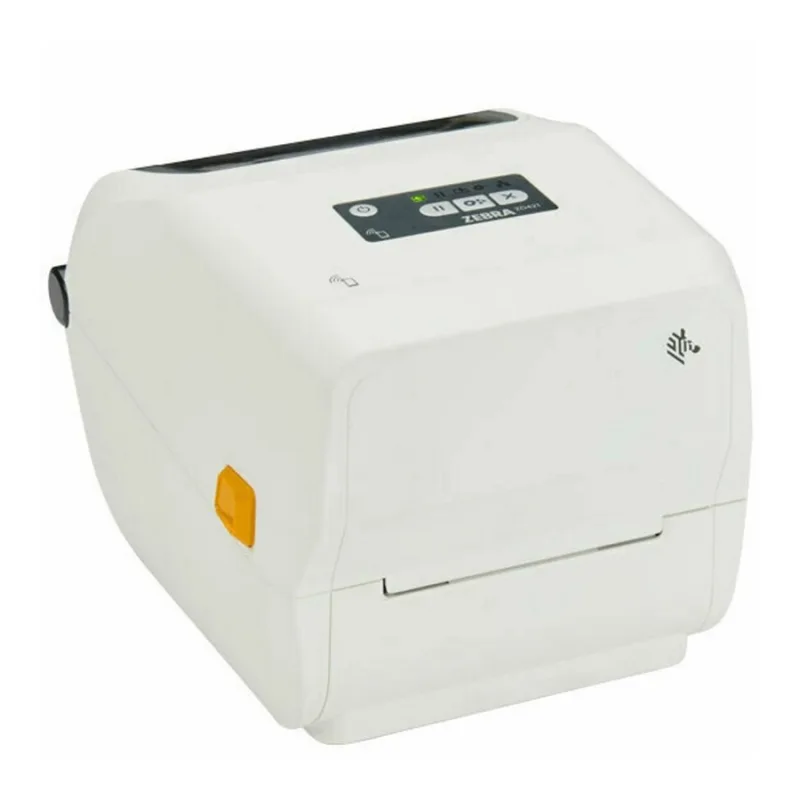
ZD421 و ZD621 از یک خانوادهاند و دکمهها و پنج چراغ وضعیت یکسانی دارند؛ تفاوت اصلی این است که ZD621 میتواند نمایشگر لمسی رنگی (Color Touch Display) داشته باشد که منوها و پیامهای هشدار را بهصورت متنی نشان میدهد. در این راهنما که مستقیماً از User Guide رسمی زبرا تهیه شده، هم روش دکمهای و چراغی و هم مسیرهای منوی نمایشگر ZD621 را برای کالیبره کردن، تست سلامت، تفسیر خطاها و بازگشت به تنظیمات کارخانه توضیح میدهیم.
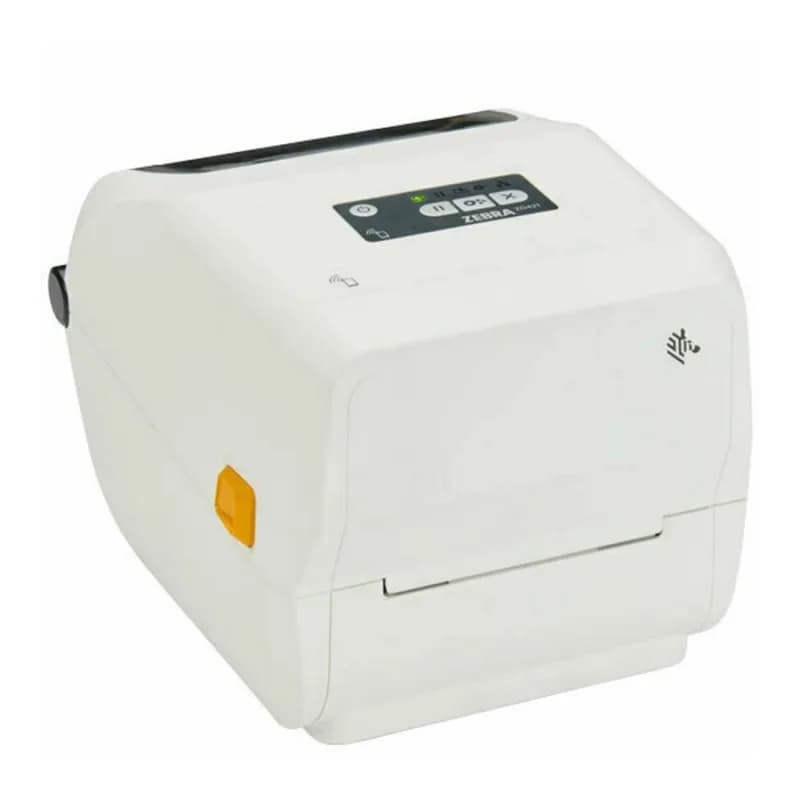
آشنایی با دکمهها و چراغهای وضعیت
روی هر دو مدل چهار دکمه POWER، PAUSE، FEED و CANCEL و پنج چراغ وضعیت با نامهای STATUS، PAUSE، DATA، SUPPLIES و NETWORK وجود دارد. هر چراغ به یک بخش از کار پرینتر مربوط است و ترکیب رنگ و حالت آنها (ثابت، چشمکزن، کموزیادشونده یا خاموش) وضعیت دستگاه را مشخص میکند. این چراغها از فاصلهای دورتر از فاصله لازم برای خواندن نمایشگر هم دیده میشوند.
قاعده کلی رنگها طبق راهنمای زبرا: قرمز یعنی پرینتر به توجه شما نیاز دارد یا آماده چاپ نیست، سبز یعنی آماده یا در حال کار است، و کهربایی (نارنجی/زرد) یعنی یک فرایند در جریان است؛ مثلاً دریافت داده یا خنکشدن هد پس از داغشدن. چراغ خاموش نیازی به اقدام ندارد.
در ZD621 با نمایشگر لمسی رنگی، همان دکمهها و چراغها با همان عملکرد وجود دارند و علاوه بر آن، صفحه Home وضعیت پرینتر را نشان میدهد و از طریق Menu، Wizards و Shortcuts به تنظیمات دسترسی دارید. اگر رنگ پسزمینه صفحه Home زرد یا قرمز شود، پرینتر در وضعیت هشدار یا خطاست.
POWER
روشنکردن: نگه دارید تا چراغها برای چند ثانیه چشمک بزنند (خودآزمایی هنگام روشنشدن) و STATUS سبز ثابت شود. یک بار فشار کوتاه: ورود به حالت کممصرف Energy Star. نگهداشتن ۴ تا ۹ ثانیه: خاموشکردن پرینتر.
PAUSE
توقف چاپ و حرکت کاغذ؛ پرینتر لیبل در حال چاپ را تمام میکند و بعد متوقف میشود و چراغ PAUSE کهربایی میشود. فشار دوباره، چاپ را از سر میگیرد.
FEED
یک بار فشار وقتی پرینتر چاپ نمیکند: یک لیبل جلو میرود. نگهداشتن: لیبلها پشت سر هم جلو میروند تا دکمه را رها کنید.
CANCEL
فقط در حالت Pause کار میکند. یک بار فشار: لغو فرمت بعدی در بافر چاپ. نگهداشتن ۲ ثانیه: لغو همه کارهای چاپی در صف.
کالیبره کردن خودکار (SmartCal)
- ۱رول لیبل (و در حالت Thermal Transfer، ریبون یا کارتریج ریبون) را درست جا بزنید و سنسور متحرک را متناسب با نوع لیبل تنظیم کنید؛ سپس درب بالایی را کاملاً ببندید
- ۲با دکمه POWER پرینتر را روشن کنید و صبر کنید تا به حالت Ready برسد و چراغ STATUS سبز ثابت شود
- ۳دکمههای PAUSE و CANCEL را همزمان ۲ ثانیه نگه دارید و سپس رها کنید
- ۴پرینتر چند لیبل را جلو میبرد و اندازه میگیرد و سطح حساسیت سنسور را تنظیم میکند؛ با این کار نوع لیبل (گپدار/Web، علامت سیاه یا Notch، یا پیوسته) هم خودکار تشخیص داده میشود
- ۵پس از پایان اندازهگیری، چراغ STATUS دوباره سبز ثابت میشود و پرینتر آماده چاپ است
طبق راهنمای زبرا، اگر رول جدید از همان نوع، همان تولیدکننده و همان بچ لیبل قبلی باشد، کالیبره کردن دوباره لازم نیست؛ کافی است بعد از جازدن رول، یک یا دو بار FEED را بزنید تا لیبلها همتراز شوند. اما اگر اندازه، تولیدکننده یا حتی بچ لیبل عوض شده باشد، بعد از جازدن رول جدید حتماً SmartCal را اجرا کنید.
در ZD621 با نمایشگر لمسی میتوانید از مسیر System > Settings > Power Up Action یا System > Settings > Head Close Action گزینه CALIBRATE را انتخاب کنید تا پرینتر هنگام روشنشدن یا بعد از بستن هد، سنسور را تنظیم کند، طول لیبل را تشخیص دهد و کاغذ را تا ابتدای لیبل بعدی جلو ببرد. گزینه SHORT CAL همین کار را بدون تغییر Gain سنسور انجام میدهد.
کالیبره کردن دستی
- ۱لیبل را جا بزنید و پرینتر را روشن کنید؛ سپس دکمه PAUSE را ۲ ثانیه نگه دارید تا وارد Advanced Mode شوید. همه چراغها زرد چشمک میزنند و بعد چراغ STATUS زرد ثابت میشود که یعنی حالت Manual Media Calibration انتخاب شده است
- ۲وقتی STATUS زرد است، یک بار PAUSE را بزنید؛ چراغ SUPPLIES زرد چشمک میزند و سپس چراغ PAUSE شروع به چشمکزدن میکند
- ۳درب پرینتر را باز کنید و مطمئن شوید سنسور متحرک در وضعیت مرکزی (حالت پیشفرض برای سنجش گپ یا Transmissive) قرار دارد؛ برای لیبل علامت سیاه یا Notch سنسور را روی محل علامت تنظیم کنید و برای لیبل پیشچاپشده جایی را انتخاب کنید که کمترین چاپ را دارد
- ۴حدود ۸۰ میلیمتر از لیبلها را از روی لاینر جدا کنید و قسمت بدون لیبل لاینر را روی غلتک Platen بگذارید، طوری که لبه جلویی اولین لیبل زیر راهنماهای کاغذ باشد
- ۵درب را ببندید و یک بار PAUSE را بزنید؛ چراغ SUPPLIES در حین اندازهگیری لاینر چشمک میزند و در پایان، چراغ PAUSE چشمکزن میشود
- ۶درب را باز کنید و لیبل را طوری جابهجا کنید که یک لیبل درست بالای سنسور متحرک قرار بگیرد، سپس درب را ببندید
- ۷یک بار دیگر PAUSE را بزنید؛ پرینتر چند لیبل را جلو میبرد و اندازه میگیرد و اگر نوع لیبل و طول آن را درست تشخیص دهد، به حالت Ready برمیگردد
این روش برای لیبلهایی است که SmartCal آنها را درست تشخیص نمیدهد. راهنمای زبرا تأکید میکند ممکن است لازم باشد کالیبره کردن دستی را چند بار تکرار کنید و هر بار جای سنسور را کمی تغییر دهید تا فرایند کامل شود و پرینتر به حالت Ready برگردد.
در ZD621 با نمایشگر لمسی، مسیر Print > Sensors > Manual Calibration یک ویزارد است که شما را مرحلهبهمرحله در کالیبره کردن دستی سنسورها راهنمایی میکند. برای عیبیابی دقیقتر سنسور هم میتوانید از Print > Sensors > Print: Sensor Profile نمودار سنسور را چاپ کنید.
در همان Advanced Mode، با هر بار زدن FEED حالت بعدی انتخاب میشود: وقتی چراغ PAUSE زرد است، زدن PAUSE تنظیم دستی عرض چاپ را شروع میکند (پرینتر از کادر ۱۶ میلیمتری شروع و کادرهای بزرگتر چاپ میکند و با رسیدن به عرض لیبل، FEED را بزنید)، و وقتی چراغ DATA زرد است، زدن PAUSE تنظیم دستی تیرگی چاپ را شروع میکند. برای خروج از Advanced Mode دکمه CANCEL را بزنید.
تست سلامت و چاپ گزارش تنظیمات (Self Test)
- ۱لیبل (و در صورت نیاز ریبون) را جا بزنید، درب را ببندید و پرینتر را روشن کنید
- ۲صبر کنید پرینتر به حالت Ready برسد و چراغ STATUS سبز ثابت شود
- ۳دکمههای FEED و CANCEL را همزمان ۲ ثانیه نگه دارید و رها کنید
- ۴پرینتر Printer Configuration Report و در مدلهای دارای شبکه، Network Configuration Report را چاپ میکند و پس از پایان، STATUS دوباره سبز ثابت میشود
- ۵روش جایگزین (CANCEL Self Test): وقتی پرینتر خاموش است، CANCEL را نگه دارید و پرینتر را روشن کنید و تا وقتی فقط چراغ STATUS روشن بماند دکمه را رها نکنید
طبق راهنما، پیش از اتصال پرینتر به کامپیوتر بهتر است با چاپ Configuration Report از سالمبودن دستگاه مطمئن شوید؛ اطلاعات این گزارش در نصب و عیبیابی به کارتان میآید. گزارش شبکه برای راهاندازی و عیبیابی Ethernet، Wi-Fi، Bluetooth و Bluetooth LE لازم است و با فرمان ZPL ~WL هم چاپ میشود.
برای چاپ Print Quality Report (FEED Self Test): ابتدا با FEED و CANCEL یک گزارش تنظیمات بگیرید، پرینتر را خاموش کنید، سپس FEED را نگه دارید و پرینتر را روشن کنید و وقتی فقط چراغ STATUS روشن ماند، دکمه را رها کنید. پرینتر یک سری لیبل با تیرگی نسبی منفی ۳ تا مثبت ۳ (نسبت به Darkness فعلی) در دو سرعت چاپ میکند؛ در مدلهای ۲۰۳ dpi با سرعت ۵۱ و ۱۵۲ میلیمتر بر ثانیه و در مدلهای ۳۰۰ dpi با سرعت ۵۱ و ۱۰۲ میلیمتر بر ثانیه.
بهترین لیبل را با بارکدخوان یا Verifier انتخاب کنید، عدد تیرگی نسبی آن را به عدد Darkness روی Configuration Report اضافه یا از آن کم کنید و در صورت نیاز Darkness و سرعت پرینتر را روی همان مقادیر تنظیم کنید.
Power-On Self Test (POST)
هر بار که پرینتر روشن میشود بهطور خودکار اجرا میشود؛ چراغها روشن و خاموش میشوند و در پایان فقط STATUS روشن میماند.
FEED + CANCEL به مدت ۲ ثانیه (در حالت Ready)
چاپ Printer Configuration Report و Network Configuration Report.
نگهداشتن CANCEL هنگام روشنکردن
CANCEL Self Test؛ چاپ همان گزارشهای تنظیمات.
نگهداشتن FEED هنگام روشنکردن
FEED Self Test؛ چاپ Print Quality Report برای پیدا کردن بهترین تیرگی و سرعت.
PAUSE + CANCEL به مدت ۲ ثانیه (در حالت Ready)
اجرای کالیبره کردن خودکار SmartCal.
نگهداشتن FEED + CANCEL هنگام روشنکردن
چاپ Sensor Profile برای بررسی تشخیص گپ بین لیبلها (معادل فرمان ZPL ~JG).
PAUSE + FEED به مدت ۲ ثانیه (در حالت Ready)
ورود به Communication Diagnostics Mode؛ چراغ STATUS بهتناوب سبز و زرد میشود و هر دادهای که از کامپیوتر برسد بهصورت ASCII و Hex چاپ میشود. خطاهای FE، OE، PE و NE بهترتیب یعنی Framing، Overrun، Parity و Noise. برای خروج دوباره PAUSE + FEED را ۲ ثانیه نگه دارید یا پرینتر را خاموش و روشن کنید.
نگهداشتن PAUSE به مدت ۲ ثانیه
ورود به Advanced Mode برای کالیبره کردن دستی، تنظیم دستی عرض چاپ و تنظیم دستی تیرگی.
نگهداشتن PAUSE هنگام روشنکردن
Factory Test Mode 1؛ چاپ الگوهای تست کارخانه که لیبل زیادی مصرف میکند. برای خروج، POWER را نگه دارید تا پرینتر کاملاً خاموش شود.
منوی ZD621 با نمایشگر
System > Settings > Print: System Settings برای گزارش تنظیمات، Connection > Networks > Print: Network Info برای گزارش شبکه و Print > Sensors > Print: Sensor Profile برای نمودار سنسور.
معنی چراغهای وضعیت و خطاها
در جدول زیر ترکیب چراغها برای هر وضعیت یا هشدار آمده است. در ZD621 با نمایشگر لمسی، همان هشدار با یک پیام متنی روی صفحه هم نمایش داده میشود (مثلاً Head Open یا Media Out) و صفحه هشدار دکمههای Help و Reprint و Shortcuts دارد؛ عنوان پیام نمایشگر داخل پرانتز آمده است.
پس از رفع بیشتر هشدارهای مربوط به لیبل و ریبون، طبق راهنما ممکن است لازم باشد یک بار FEED یا PAUSE را بزنید تا پرینتر چاپ را از سر بگیرد.
STATUS سبز ثابت
پرینتر روشن و آماده چاپ و دریافت داده است.
STATUS سبز با روشنوخاموششدن آرام
پرینتر در حالت Sleep یا کممصرف Energy Star است.
PAUSE کهربایی
پرینتر در حالت Pause است؛ برای ادامه چاپ دکمه PAUSE را بزنید.
DATA سبز چشمکزن
در حال دریافت داده است (عادی).
DATA سبز ثابت
یک ارتباط داده هنوز تمام نشده ولی در این لحظه دادهای منتقل نمیشود.
STATUS قرمز + PAUSE کهربایی (نمایشگر: Head Open)
درب یا هد چاپ باز است یا درست بسته نشده. درب را ببندید و گوشههای جلویی بالای درب را فشار دهید تا صدای قفلشدن را بشنوید. اگر برطرف نشد، کلید Head-Open نیاز به سرویس دارد.
STATUS قرمز + SUPPLIES قرمز (نمایشگر: Media Out)
لیبل تمام شده یا پرینتر لیبل را در مسیر نمیبیند. رول جدید بگذارید؛ اگر یک لیبل از وسط رول افتاده، کاغذ را تا لیبل بعدی بکشید. اگر برطرف نشد، محل سنسور متحرک را بررسی کنید، سنسورها را تمیز کنید و دوباره کالیبره کنید.
STATUS قرمز + SUPPLIES قرمز چشمکزن (نمایشگر: Ribbon Out)
ریبون تمام شده (انتهای ریبونهای اصل زبرا نوار بازتابنده دارد) یا در ZD421 کارتریجی، کارتریج ریبون نصب نیست. ریبون یا کارتریج را تعویض و درب را ببندید. در مدل کارتریجی اگر با وجود کارتریج این خطا آمد، چیپ کارتریج را با سواب الکلی و پینهای سنسور کارتریج را تمیز کنید یا کارتریج دیگری امتحان کنید.
STATUS کهربایی + SUPPLIES کهربایی چشمکزن (Ribbon In)
فقط ZD421 کارتریجی: پرینتر روی حالت Direct Thermal است ولی کارتریج ریبون نصب است. اگر روی لیبل حرارتی مستقیم چاپ میکنید، بدون خاموشکردن پرینتر کارتریج را خارج کنید؛ اگر میخواهید با ریبون چاپ کنید، Print Method را روی THERMAL TRANS بگذارید (در فرمت ZPL باید ^MTT باشد نه ^MTD).
SUPPLIES چشمک قرمز و کهربایی (Ribbon Low)
فقط ZD421 کارتریجی: پرینتر محاسبه کرده تنها ۱۰ درصد ریبون کارتریج باقی مانده است. کارتریج جدید آماده کنید؛ این آستانه با فرمانهای برنامهنویسی قابل تغییر است.
STATUS قرمز (نمایشگر: Cutter Error)
تیغه کاتر گیر کرده است. POWER را ۵ ثانیه نگه دارید تا پرینتر کاملاً خاموش شود، سپس روشن کنید. اگر خطا ماند با تکنسین تماس بگیرید؛ کاتر قطعه قابل سرویس توسط کاربر نیست.
STATUS کهربایی (نمایشگر: Head Over Temp)
هد چاپ بیش از حد داغ شده و چاپ برای خنکشدن متوقف شده است؛ معمولاً در کارهای چاپی حجیم و پرچاپ. بعد از خنکشدن، چاپ خودکار ادامه پیدا میکند. اگر محیط گرم است یا نور مستقیم آفتاب به دستگاه میتابد، جای پرینتر را عوض کنید.
STATUS کهربایی چشمکزن (نمایشگر: Head Under Temp)
هد چاپ از دمای کاری سردتر است. پرینتر را خاموش کنید، به محیط گرمتر ببرید و بگذارید بهآرامی گرم شود (تغییر سریع دما باعث میعان رطوبت میشود). اگر مشکل ماند ممکن است ترمیستور هد خراب باشد؛ با تکنسین تماس بگیرید.
STATUS و PAUSE قرمز چشمکزن (Printhead Shutdown)
هد چاپ دچار دمای بحرانی یا قطع برق شده است. POWER را ۵ ثانیه نگه دارید، صبر کنید پرینتر کاملاً خاموش و خنک شود و دوباره روشن کنید. اگر برطرف نشد به تکنسین مراجعه کنید.
STATUS کهربایی + DATA کهربایی چشمکزن (نمایشگر: Out of Memory Storing Format)
حافظه برای ذخیره فرمت، گرافیک یا فونت کافی نیست. ناحیه چاپ فرمت را کوچکتر کنید، گرافیکها و فونتها و فرمتهای بلااستفاده را پاک کنید و مطمئن شوید داده به حافظهای که نصب نیست ارسال نمیشود.
Printhead Resolution Error
پرینتر نمیتواند رزولوشن (dpi) هد را بخواند؛ هد بهاشتباه تعویض شده یا هد غیر زبرا نصب شده است.
Unauthorized Printhead Error
هد نصبشده اصل زبرا نیست؛ برای ادامه کار باید هد اصل نصب شود.
Cartridge Authentication Failed
فقط ZD421 کارتریجی: کارتریج ریبون احراز هویت نمیشود یا دستکاری شده است. این پرینتر فقط با کارتریج اصل زبرا کار میکند و کارتریج بازسازیشده را نمیپذیرد.
همه چراغها روشن و پرینتر قفل
حافظه پرینتر خراب شده است. پرینتر را به تنظیمات کارخانه برگردانید و Firmware را دوباره نصب کنید؛ اگر درست نشد با تکنسین تماس بگیرید.
NETWORK خاموش
لینک Ethernet وجود ندارد.
NETWORK کهربایی
اتصال Ethernet با سرعت 10Base شناسایی شده است.
NETWORK سبز
اتصال Ethernet با سرعت 10/100 برقرار است یا Wi-Fi با سیگنال قوی وصل است.
NETWORK قرمز
خطای اتصال Ethernet یا Wi-Fi؛ پرینتر به شبکه وصل نیست.
NETWORK قرمز چشمکزن
پرینتر در حال اتصال (Association) به شبکه Wi-Fi است.
NETWORK کهربایی چشمکزن
پرینتر در حال احراز هویت (Authentication) در شبکه Wi-Fi است.
NETWORK سبز چشمکزن
Wi-Fi وصل است ولی سیگنال ضعیف است.
رفع مشکلات رایج
کیفیت چاپ نامناسب: ابتدا با Print Quality Report (FEED Self Test) بهترین تیرگی و سرعت را برای لیبل خود پیدا کنید و هیچوقت سرعت را بالاتر از حداکثر مجاز لیبل و ریبون نگذارید. هد چاپ کثیف، غلتک Platen کثیف یا آسیبدیده و هد فرسوده از علتهای دیگرند. در چاپ با ریبون، چاپ مات یا لکهدار ممکن است بهخاطر ناهمخوانی جنس ریبون (Wax، Wax-Resin یا Resin) با جنس لیبل باشد. همچنین مطمئن شوید از آداپتور برق همراه همین پرینتر استفاده میکنید.
چیزی روی لیبل چاپ نمیشود: ممکن است لیبل از نوع حرارتی مستقیم (Direct Thermal) نباشد و مخصوص چاپ با ریبون باشد، یا رول برعکس جا زده شده باشد؛ سطح قابل چاپ لیبل باید رو به بالا و به سمت هد باشد.
لیبلها جابهجا یا با اندازه نادرست چاپ میشوند یا لیبل جا میافتد: نحوه جازدن رول و محل سنسور متحرک را بررسی کنید، SmartCal را اجرا کنید و اگر باز هم لیبل جا افتاد، کالیبره کردن دستی انجام دهید. لغزش یا آسیب غلتک Platen و مشکلات کابل یا تنظیمات ارتباطی هم میتوانند علت باشند.
لیبلهای گپدار مثل لیبل پیوسته چاپ میشوند: نوع لیبل (گپ/Notch، پیوسته یا علامت سیاه) را درست تنظیم و پرینتر را کالیبره کنید. در ZD621 با نمایشگر، نوع لیبل را از Print > Print Quality > Label Type بررسی و تنظیم کنید.
فرمت ارسال شده ولی چراغ DATA چشمک نمیزند: تنظیمات ارتباطی درایور یا نرمافزار را بررسی کنید. در اتصال سریال، Handshake و تنظیمات پورت باید با کامپیوتر یکسان باشد و کابل باید استاندارد DTE یا DCE، سالم و با طول مجاز RS-232 باشد.
چراغ DATA چشمک میزند ولی چاپی انجام نمیشود: کاراکترهای Prefix و Delimiter تنظیمشده در پرینتر (COMMAND CHAR و DELIM./CHAR) با فرمت لیبل همخوانی ندارند یا داده نادرست ارسال میشود؛ تنظیمات ارتباطی کامپیوتر و ساختار فرمت ZPL را بررسی کنید.
تنظیمات بعد از خاموشوروشنکردن پاک میشود: احتمالاً تنظیمات با فرمان ZPL ^JU ذخیره نشدهاند یا فرمانهای ارسالی خطای نگارشی دارند. اگر مشکل ادامه داشت، پرینتر را به تنظیمات کارخانه برگردانید و Firmware را دوباره نصب کنید.
آدرس IP پرینتر بعد از مدتی خاموشبودن تغییر میکند: مقدار IP Protocol را روی PERMANENT بگذارید، IP، Subnet و Gateway ثابت وارد کنید و سپس از Menu > Connection > Networks > Reset Network شبکه را ریست کنید. اگر در اتصال LAN آدرس IP نمیگیرد، اتصال دو سر کابل و تنظیم Wired IP Protocol را بررسی کنید.
خطای Ribbon Out یا خطای احراز هویت با وجود کارتریج اصل (ZD421 کارتریجی): پینهای سنسور کارتریج یا کنتاکت چیپ هوشمند کارتریج کثیف است؛ آنها را با پنبه کمی آغشته به الکل ۹۷.۳ درصد (طبی) تمیز کنید و اگر نتیجه نداد کارتریج دیگری امتحان کنید.
پرینتر رمز پنل جلو (Front Panel Password) میخواهد: پنل جلو قابل قفلشدن است و این رمز در ابتدا تعریف نشده است؛ برای جزئیات باید به راهنمای Zebra Link-OS PrintSecure Printer Administration Guide مراجعه کرد. در حالت Protected Mode هم تنظیمات شبکه و Bluetooth از پنل جلو قابل تغییر نیستند.
چراغ قرمز روی باتری (در صورت استفاده از Battery Base): باتری خیلی گرم یا سرد است، به پایان عمر مفید رسیده یا قطعهای از آن خراب شده؛ بگذارید به دمای محیط برسد، شارژ آن را بررسی کنید و در صورت لزوم باتری را تعویض کنید.
بازگشت به تنظیمات کارخانه
- ۱پرینتر را خاموش کنید
- ۲دکمههای PAUSE و FEED را همزمان نگه دارید و پرینتر را روشن کنید
- ۳دکمهها را نگه دارید تا فقط چراغ STATUS روشن بماند؛ تنظیمات غیرشبکهای پرینتر به حالت کارخانه برمیگردد
- ۴بعد از ریست، سنسور را دوباره کالیبره کنید: SmartCal یا اگر برای لیبل شما کافی نبود، کالیبره کردن دستی
ریست فقط تنظیمات شبکه
پرینتر را خاموش کنید، PAUSE و CANCEL را همزمان نگه دارید و روشن کنید تا فقط STATUS روشن بماند. در این روش گزارش تنظیمات چاپ نمیشود.
دکمه RESET زیر پرینتر (کمتر از ۱ ثانیه)
با سنجاق کاغذ فشار دهید؛ فشار کوتاهتر از ۱ ثانیه اثری ندارد.
دکمه RESET بین ۱ تا ۵ ثانیه
ریست کارخانه پرینتر و چاپ خودکار گزارش تنظیمات (و گزارش شبکه در صورت وجود).
دکمه RESET بین ۶ تا ۱۰ ثانیه
قطع اتصال شبکه، بازگشت تنظیمات شبکه به حالت کارخانه و چاپ گزارش تنظیمات و گزارش شبکه.
دکمه RESET بیش از ۱۰ ثانیه
خروج از حالت ریست بدون هیچ تغییری.
منوی ZD621: System > Settings > Restore Defaults
گزینه PRINTER همه تنظیمات بهجز شبکه را به حالت کارخانه برمیگرداند، NETWORK پرینتسرور سیمی یا بیسیم را از نو راهاندازی میکند و LAST SAVED آخرین تنظیمات ذخیرهشده را بارگذاری میکند.
Zebra Setup Utility
از مسیر Open Printer Tools > Action > Load printer defaults هم میتوان پرینتر را به تنظیمات کارخانه برگرداند.
Protected Mode
اگر Protected Mode فعال باشد، برخی تنظیمات فقط با رمز Protected Mode قابل تغییرند و با ریست کردن هم عوض نمیشوند.