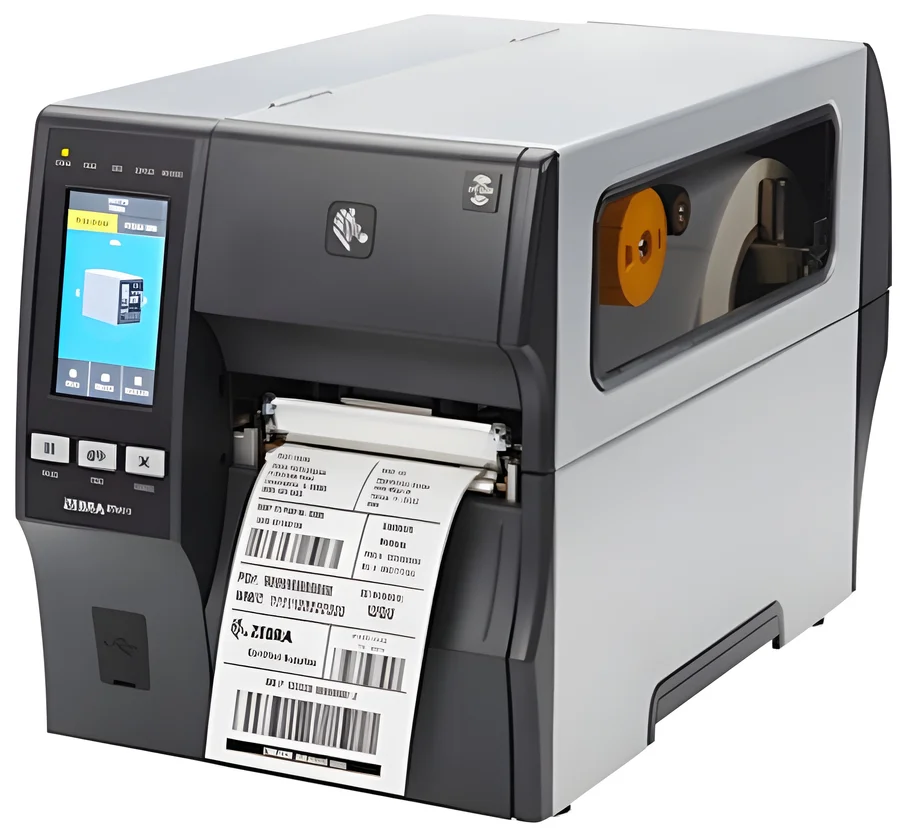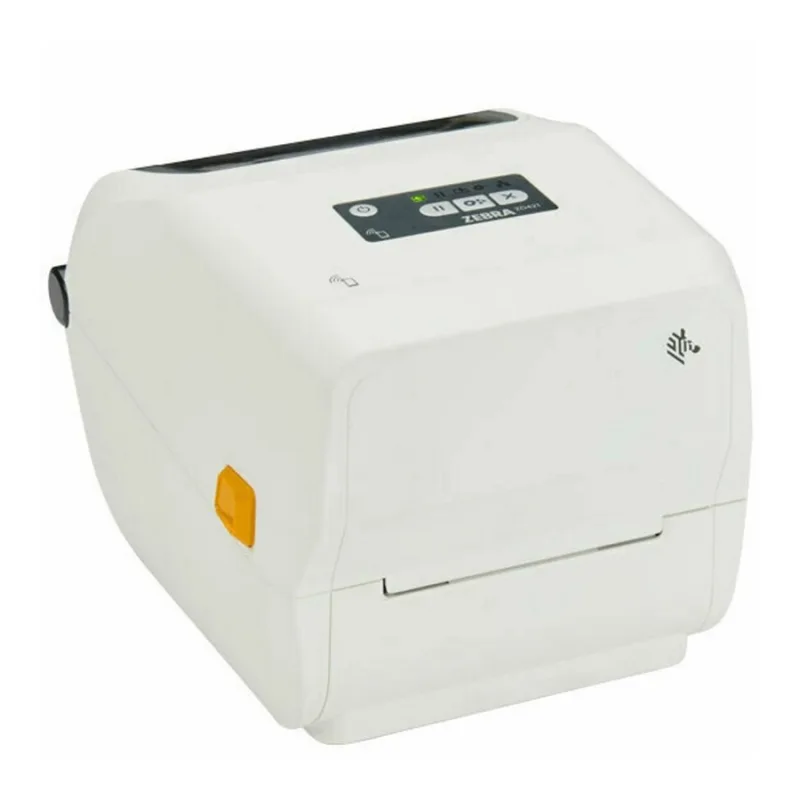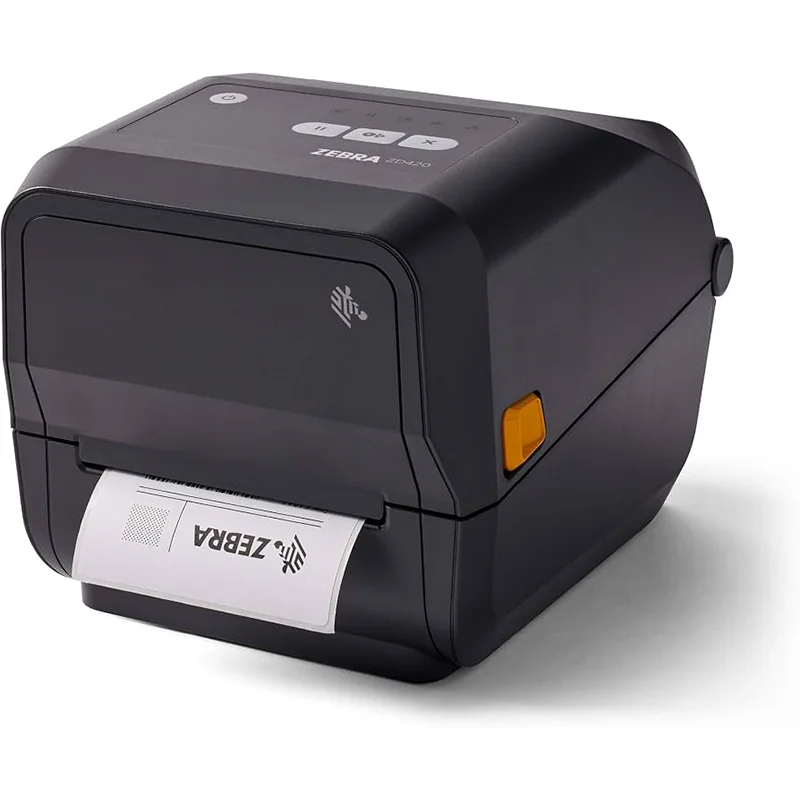

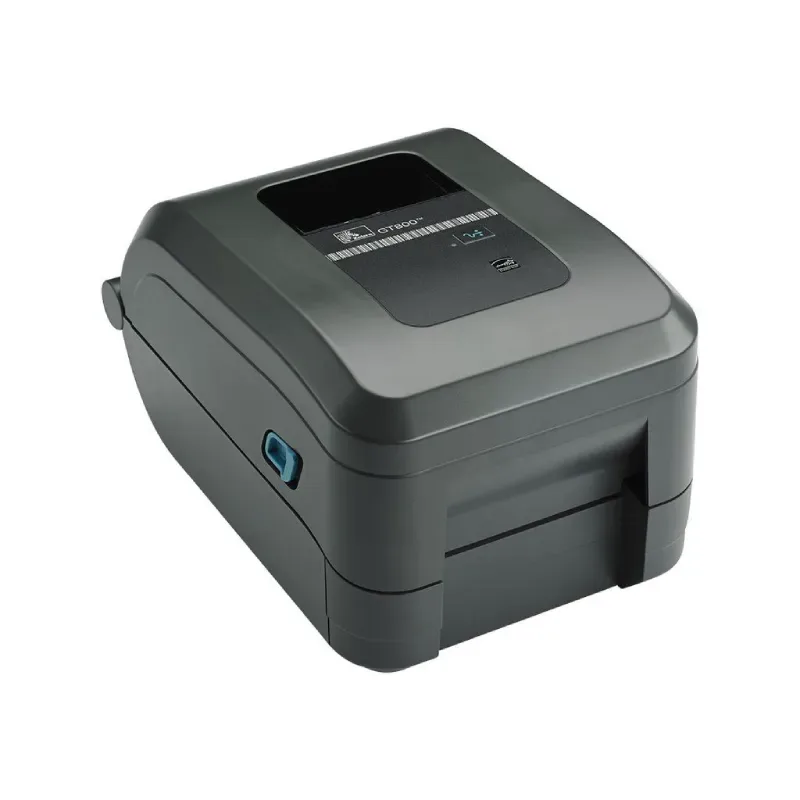
GT800 از سری GT-Series زبراست که هم چاپ با ریبون (Thermal Transfer) و هم چاپ حرارتی مستقیم را پشتیبانی میکند و زبانهای ZPL و EPL را بهطور خودکار تشخیص میدهد. کالیبره کردن، چاپ گزارش تنظیمات و ریست این پرینتر همگی با یک دکمه FEED و شمارش چشمکهای چراغ وضعیت انجام میشود. در این راهنما همه مراحل را از دفترچه رسمی کاربری GT800 آوردهایم.
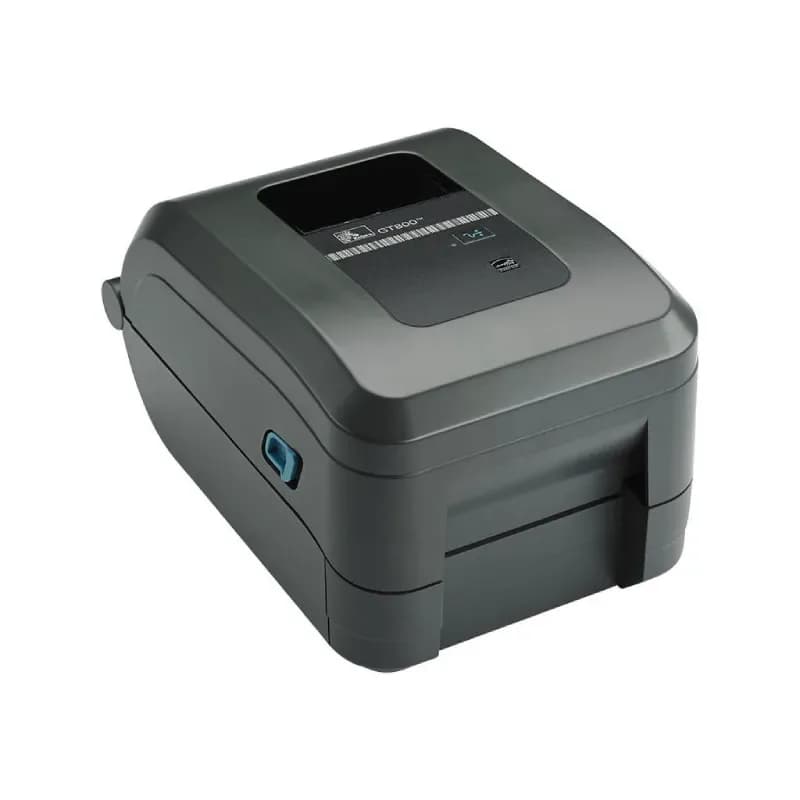
آشنایی با دکمهها و چراغهای وضعیت
کنترلهای روی بدنه GT800 عبارتاند از کلید Power، کلید تنظیم تیرگی (Operator Darkness Control)، دکمه FEED و چراغ وضعیت (Status Light). همه روشهای این راهنما فقط با همین کنترلها انجام میشوند.
کلید Power: با فشار به بالا دستگاه روشن و با فشار به پایین خاموش میشود. دفترچه تأکید میکند پیش از وصل یا جدا کردن کابلهای ارتباطی و برق، پرینتر را خاموش کنید.
کلید Operator Darkness Control: به اپراتور اجازه میدهد بدون تغییر برنامه یا درایور، تیرگی چاپ را برای تفاوتهای جزئی مدیا و پرینتر تنظیم کند. این کلید سه حالت دارد: حالت ۱ (Low) تغییری در تیرگی تنظیمشده نمیدهد، حالت ۲ (Medium) سه واحد و حالت ۳ (High) شش واحد به تیرگی اضافه میکند؛ مثلاً با تیرگی پیشفرض ۲۰، در حالت ۲ عملاً با تیرگی ۲۳ چاپ میشود. دفترچه هشدار میدهد تیرگی خیلی زیاد یا خیلی کم ممکن است خوانایی بارکد را کاهش دهد.
دکمه FEED: یکبار زدن آن یک لیبل خالی جلو میبرد. اگر پرینتر با یک دستور برنامهنویسی یا یک خطا به حالت Pause رفته باشد، زدن FEED آن را از مکث خارج میکند. همین دکمه با نگه داشتن و شمردن چشمکها برای تنظیمات و گزارش وضعیت به کار میرود.
چراغ وضعیت: روی قاب بالایی و کنار دکمه FEED قرار دارد و نشانگر وضعیت کاری پرینتر است. معنی رنگها و الگوهای چشمکزدن آن در بخش «معنی چراغهای وضعیت و خطاها» آمده است.
کالیبره کردن خودکار
GT800 قابلیت تشخیص خودکار مدیا دارد: پس از شروع چاپ یا Feed، دائماً طول لیبل را بررسی و اصلاح میکند و اگر طول لیبل یا فاصله بین لیبلها از حد مجاز تغییر کرده باشد، خودش کالیبره کردن طول مدیا را شروع میکند. این سیستم برای فرمتهای ZPL و EPL یکسان کار میکند.
اگر پرینتر پس از جلو بردن ۳۹ اینچ (۱ متر) مدیا هیچ لیبل، علامت سیاه (Black Mark) یا سوراخی پیدا نکند، به حالت مدیای پیوسته (کاغذ رسید) میرود و تا زمانی که با نرمافزار، دستور یا کالیبره کردن دستی با مدیای دیگر تغییر داده نشود، در همین حالت میماند.
برای اجرای کالیبره کردن استاندارد (Standard Auto Media Calibration) از حالت دو چشمک دکمه FEED استفاده کنید؛ طبق دفترچه، معادل ZPL آن ~JC و معادل EPL آن XA است:
- ۱لیبل را بارگذاری کنید، درب بالایی را ببندید و پرینتر را روشن کنید
- ۲صبر کنید چراغ وضعیت سبز ثابت شود؛ اگر سبز چشمکزن بود (حالت Pause)، یکبار FEED را بزنید
- ۳دکمه FEED را نگه دارید؛ چراغ سبز ابتدا یک چشمک و سپس یک گروه دو چشمکی میزند
- ۴پس از گروه دو چشمکی و پیش از شروع گروه بعدی، دکمه را رها کنید
- ۵پرینتر نوع و طول مدیا را تشخیص میدهد و سنسورها را تنظیم میکند؛ در این فرایند یک تا چهار لیبل جلو میرود
برای تکنسینها: کالیبره کردن خودکار پس از روشن شدن با لیبل داخل دستگاه و پس از بستن درب در حالت روشن را میتوان با دستور ZPL ^MF جداگانه کنترل کرد و کالیبره کردن پویای لیبلبهلیبل با دستور ^XS کنترل میشود. اگر از مدیاهایی با طول، جنس یا روش تشخیص متفاوت استفاده میکنید، دفترچه توصیه میکند این تنظیمات را تغییر ندهید. با دستور ^ML میتوان حداکثر مسافت جستوجوی لیبل را کم کرد (حداقل دو برابر بلندترین لیبل) و دستور ^MNA پرینتر را به حالت تشخیص خودکار همه انواع مدیا برمیگرداند.
سنسور متحرک (Movable Black Mark Sensor): GT800 برای مدیایی که علامت سیاه یا سوراخ پشت آن در وسط نیست، یک سنسور متحرک دارد. دقت کنید اگر این سنسور در محدوده پیشفرض تشخیص شکاف (Web/Gap) نباشد، لیبلهای معمولی و مدیای پیوسته درست تشخیص داده نمیشوند.
کالیبره کردن دستی
کالیبره کردن دستی (Manual Media Calibration، معادل دستور ZPL ~JG) آزمایشهای کاملتری روی مدیا انجام میدهد و برای لیبلهای پیشچاپشده، چاپ روی پشتلیبل (Liner) یا وقتی پرینتر بهدرستی خودکار کالیبره نمیشود توصیه شده است. این کار با حالت هفت چشمک دکمه FEED انجام میشود:
- ۱مطمئن شوید رول لیبل بارگذاری شده است
- ۲پرینتر را روشن کنید
- ۳دکمه FEED را نگه دارید تا چراغ سبز یک چشمک، سپس دو چشمک و به همین ترتیب گروههای بعدی را بزند
- ۴وقتی گروه هفت چشمکی رسید، دکمه FEED را رها کنید
- ۵پرینتر سنسور مدیا را برای پشتلیبل فعلی تنظیم میکند و رول را جلو میبرد تا یک لیبل زیر هد چاپ قرار بگیرد
- ۶یک پروفایل از تنظیمات سنسور مدیا چاپ میشود، تنظیمات جدید در حافظه ذخیره میشود و پرینتر آماده کار عادی است
- ۷یکبار FEED را بزنید؛ باید یک لیبل کامل خالی بیرون بیاید. اگر اینطور نشد، پرینتر را به تنظیمات کارخانه (حالت چهار چشمک) برگردانید و دوباره کالیبره کنید
نکته مهم: کالیبره کردن دستی، تشخیص خودکار مدیا را غیرفعال میکند. برای بازگشت به کالیبره کردن خودکار باید پرینتر را با حالت چهار چشمک FEED به تنظیمات کارخانه برگردانید.
تست سلامت و چاپ گزارش تنظیمات (Self Test)
- ۱مطمئن شوید لیبل درست بارگذاری شده و درب بالایی بسته است، سپس پرینتر را روشن کنید
- ۲اگر چراغ وضعیت سبز چشمکزن بود (حالت Pause)، یکبار FEED را بزنید تا پرینتر به حالت Ready برود
- ۳دو تا سه بار دکمه FEED را بزنید تا پرینتر خودش را با مدیای نصبشده کالیبره کند (ممکن است چند لیبل بیرون بیاید)
- ۴وقتی چراغ سبز ثابت شد، FEED را نگه دارید تا چراغ فقط یکبار چشمک بزند
- ۵دکمه را رها کنید تا گزارش تنظیمات (Configuration Report) چاپ شود
اگر چراغ وضعیت سبز ثابت (Ready) نشد، به بخش عیبیابی مراجعه کنید. برای تفسیر برگه چاپشده، دفترچه به پیوست «Appendix: ZPL Configuration» ارجاع میدهد که هر خط برگه را با دستور ZPL مربوطه تطبیق میدهد.
حالتهای Power On دکمه FEED: با پرینتر روشن و درب بسته، دکمه FEED را چند ثانیه نگه دارید. چراغ سبز گروههای چشمک را به ترتیب نشان میدهد و اگر دکمه را پس از تعداد مشخصی چشمک و پیش از شروع گروه بعدی رها کنید، یکی از کارهای زیر انجام میشود:
۱ چشمک
Configuration Status — چاپ برگه کامل تنظیمات برای بررسی چاپ، تنظیم ارتباط با کامپیوتر، نگهداری و عیبیابی
۲ چشمک
Standard Auto Media Calibration — تشخیص نوع و طول مدیا و تنظیم سنسورها (معادل ~JC)
۳ چشمک
Serial Port Configuration — فقط مدلهای دارای پورت سریال؛ وقتی چراغ سریع کهربایی و سبز چشمک میزند FEED را بزنید تا پارامترهای سریال (بهجز Flow Control) ریست شوند، یا برای Autobaud دستور ^XA^XZ را بفرستید
۴ چشمک
Factory Defaults — بازگشت به تنظیمات کارخانه، سپس کالیبره کردن استاندارد مدیا و Defragmentation حافظه
۵ چشمک
Print Width Adjustment — چاپ کادرهای پیاپی از کمترین تا بیشترین عرض با گام ۴ میلیمتر؛ در عرض دلخواه یکبار FEED را بزنید
۶ چشمک
Print Darkness Adjustment — چاپ الگوهای شبیه بارکد از کمرنگ به پررنگ؛ وقتی الگو واضح و خوانا شد FEED را بزنید و تیرگی را بیشتر نکنید
۷ چشمک
Manual Media Calibration — کالیبره کردن کامل دستی و چاپ نمودار پروفایل سنسور (معادل ~JG)
نگه داشتن پس از گروه هفتم
اگر دکمه پس از پایان گروه هفتم همچنان نگه داشته شود، با رها کردن آن پرینتر از حالت تنظیمات خارج میشود
حالتهای Power Off دکمه FEED: پرینتر را خاموش کنید، دکمه FEED را نگه دارید و دستگاه را روشن کنید. بسته به رنگ چراغ در لحظه رها کردن دکمه، یکی از حالتهای زیر فعال میشود:
کهربایی-قرمز چشمکزن
Firmware Download Mode — با رها کردن دکمه، پرینتر برای دانلود Firmware آماده میشود؛ وقتی چراغ آرام بین قرمز و سبز چشمک بزند، آماده دریافت Firmware است
کهربایی
Normal Operations Mode — رها کردن دکمه در این مرحله یعنی راهاندازی عادی پرینتر
سبز
Communications Diagnostic (Dump) Mode — بلافاصله پس از سبز شدن چراغ دکمه را رها کنید؛ پرینتر «Now in DUMP» را چاپ میکند و سپس هر داده دریافتی را بهصورت خام چاپ میکند
معنی چراغهای وضعیت و خطاها
جدول «What the Status Light is Telling You» در دفترچه GT800 ده حالت برای چراغ وضعیت تعریف کرده است. در حالت عادی، چراغ پس از روشن شدن حدود ۱۰ ثانیه کهربایی است و سپس سبز (ثابت یا چشمکزن) میشود. معنی هر حالت و راهحل آن:
خاموش (Off)
پرینتر برق ندارد؛ روشن بودن کلید Power و اتصال برق از پریز تا آداپتور و از آداپتور تا پرینتر را بررسی کنید و پرینتر را ۳۰ ثانیه از پریز جدا و دوباره وصل کنید
سبز ثابت
پرینتر روشن و آماده (Idle) است؛ نیازی به کاری نیست
کهربایی ثابت
توقف. اگر بلافاصله پس از روشن کردن باشد، پرینتر در تست POST رد شده و باید با نماینده مجاز تماس بگیرید؛ اگر پس از مدتی چاپ باشد، خطای حافظه است و باید پرینتر را خاموش و روشن کنید؛ ممکن است هد نیاز به خنک شدن داشته باشد: پنج دقیقه یا بیشتر خاموش بگذارید و اگر باز کهربایی ماند، نیاز به سرویس است
سبز چشمکزن
پرینتر در حال دریافت داده است (عادی)؛ پس از پایان دریافت، چراغ سبز ثابت شده و کار ادامه مییابد
قرمز چشمکزن
توقف: لیبل تمام شده (لیبل بگذارید و FEED را بزنید)، ریبون تمام شده (ریبون را تعویض کنید)، هد چاپ باز است (درب را ببندید و FEED را بزنید) یا کاتر خطا دارد (تیغه در مسیر مدیا گیر کرده؛ اگر با خاموش و روشن کردن یا چرخه برش با دستور SGD cutter.clean_cutter رفع نشد، نیاز به سرویس است)
سبز دوبار چشمک (Double Flashing)
پرینتر در حالت Pause است؛ برای ادامه چاپ FEED را بزنید
کهربایی چشمکزن
هد چاپ بیش از حد داغ شده؛ چاپ متوقف میشود و پس از خنک شدن هد بهطور خودکار ادامه مییابد
سبز و قرمز یکدرمیان
نیاز به سرویس: حافظه FLASH برنامهریزی نشده است؛ پرینتر را به نماینده مجاز برگردانید
قرمز، قرمز و سبز
خرابی جدی هد یا موتور، یا خطای THERMAL SHUTDOWN هد: پرینتر را خاموش کنید، چند دقیقه صبر کنید و دوباره روشن کنید؛ اگر خطا ادامه داشت، دستگاه را به نماینده مجاز برگردانید
قرمز، کهربایی، سبز
یکپارچهسازی حافظه (Defragmentation) که کاری عادی است؛ بههیچوجه برق را قطع نکنید. اگر زیاد تکرار شد، فرمتهایی را که مکرراً در حافظه مینویسند و پاک میکنند اصلاح کنید و اگر برطرف نشد، با پشتیبانی فنی تماس بگیرید
رفع مشکلات رایج
روی لیبل هیچ چیزی چاپ نمیشود: اگر بدون ریبون چاپ میکنید، ممکن است مدیا از نوع Direct Thermal نباشد. اگر با ریبون چاپ میکنید، ممکن است ریبون از نوع Outside Wound یا تأییدشده برای این پرینتر نباشد (دفترچه دو آزمون Ribbon Test with Adhesive و Ribbon Scratch Test را برای تشخیص آن معرفی کرده است). درست بارگذاری شدن لیبل و ریبون را هم بررسی کنید.
تصویر چاپشده درست به نظر نمیرسد: هد چاپ کثیف است یا هنوز به دمای کاری نرسیده است. تیرگی و سرعت را با دستورات ^PR و ~SD در ZPL، دستورات D و S در EPL یا حالت شش چشمک FEED تنظیم کنید؛ درایور ویندوز یا نرمافزار چاپ ممکن است این تنظیمات را تغییر دهد. فقط از لیبلهای تأییدشده زبرا استفاده کنید.
هد و غلتک فرسوده: هد چاپ قطعهای مصرفی است و بهخاطر اصطکاک با مدیا فرسوده میشود و مدیای غیرمجاز عمر آن را کم میکند. غلتک (Platen) هم اگر جسم خارجی به آن چسبیده باشد، سطحش صاف و لیز شده باشد یا بریدگی داشته باشد، به تمیزکاری یا تعویض نیاز دارد.
خطوط سفید عمودی طولانی روی چند لیبل: هد چاپ کثیف است و باید تمیز شود، یا المنتهای هد آسیب دیدهاند.
چاپ از بالای لیبل شروع نمیشود یا یک تا سه لیبل اشتباه چاپ میشود: مسیر عبور مدیا را بررسی کنید و با حالت دو چشمک FEED پرینتر را کالیبره کنید. در فرمتهای ZPL انتخاب سنسور با دستور ^MN و موقعیت بالای لیبل با ^LT، و در فرمتهای EPL با دستورات O و Q بررسی میشود.
جا انداختن لیبل یا علائم غیرعادی دیگر: طبق بخش Troubleshooting Tests دفترچه، پرینتر را با حالت دو چشمک FEED دوباره کالیبره کنید (Recalibration).
فرمت ZPL ارسال شده ولی پرینتر آن را نمیشناسد: اگر پرینتر در Pause است FEED را بزنید، وضعیت چراغ را بررسی کنید، از نصب درست کابل داده و انتخاب پورت صحیح در کامپیوتر مطمئن شوید و کاراکتر پیشوند Format (پیشفرض ^) و Control (پیشفرض ~) را با برگه Configuration مقایسه کنید.
فرمت EPL ارسال شده ولی پرینتر آن را نمیشناسد: علاوه بر موارد بالا، اگر حالت جداکننده لیبل (Label Dispense) فعال است، شاید پرینتر منتظر برداشتن لیبل باشد؛ پشتلیبل باید درست از مکانیزم جداکننده (Peeler) عبور کرده باشد.
مشکل در انتقال داده بین کامپیوتر و پرینتر: پرینتر را در حالت Communications Diagnostics (Dump) قرار دهید تا هر داده دریافتی را بهصورت کاراکتر ASCII و مقدار هگز چاپ کند. این حالت با دستور ~JD در ZPL، دستور dump در EPL یا روشن کردن دستگاه با FEED نگهداشته فعال میشود و خطاهای F (Frame)، P (Parity)، N (Noise) و O (Overrun) روی برگه ثبت میشوند. برای خروج، پرینتر را خاموش و روشن کنید یا آنقدر FEED را بزنید تا «Out of DUMP» چاپ شود.
بازگشت به تنظیمات کارخانه
طبق دفترچه، گاهی بازگرداندن تنظیمات کارخانه برخی مشکلات را حل میکند. این کار با حالت چهار چشمک دکمه FEED انجام میشود. توجه کنید که برخی تنظیمات به حالت اولیه خروج از کارتن برنمیگردند:
- ۱پرینتر را روشن کنید و درب بالایی را ببندید
- ۲دکمه FEED را نگه دارید و گروههای چشمک سبز را بشمارید
- ۳بعد از گروه چهار چشمکی و پیش از شروع گروه بعدی، دکمه را رها کنید
- ۴پرینتر تنظیمات کارخانه را بازمیگرداند، سپس کالیبره کردن استاندارد مدیا و بعد Defragmentation حافظه را اجرا میکند؛ تا پایان این مراحل برق را قطع نکنید
- ۵در مدلهای دارای گزینه شبکه (Ethernet، Wi-Fi یا Bluetooth)، چراغ سه ثانیه کهربایی میشود؛ اگر کاری نکنید ریست خودکار انجام میشود، و اگر FEED را نگه دارید، رها کردن پس از یک چشمک فقط تنظیمات شبکه، پس از دو چشمک فقط تنظیمات پرینتر و پس از سه چشمک هر دو را ریست میکند