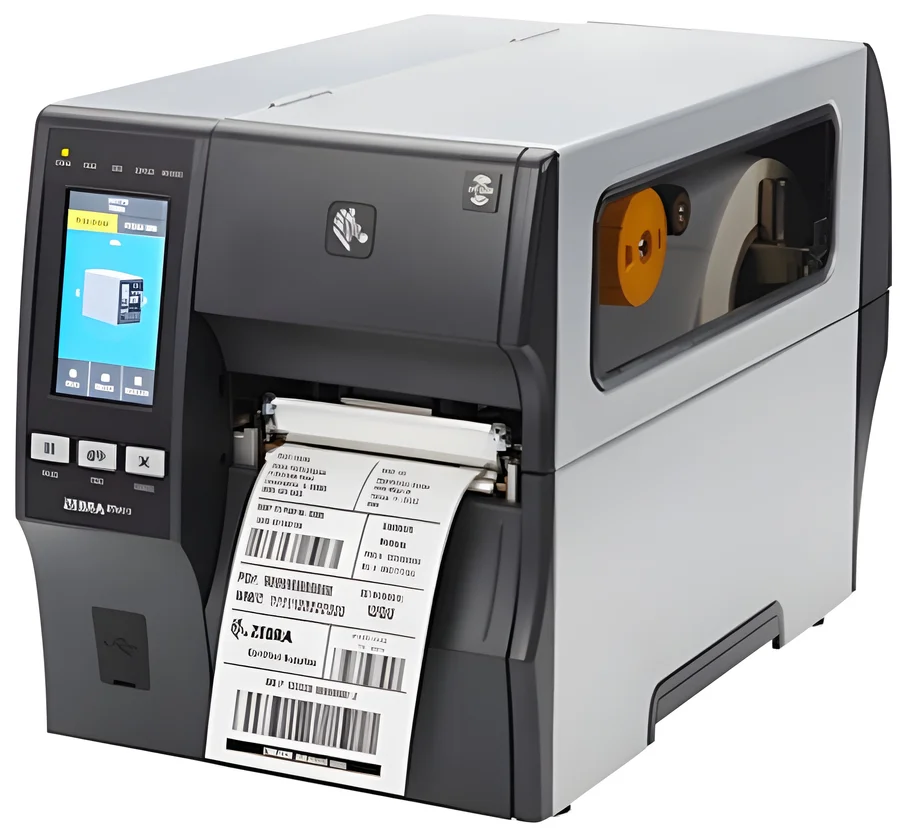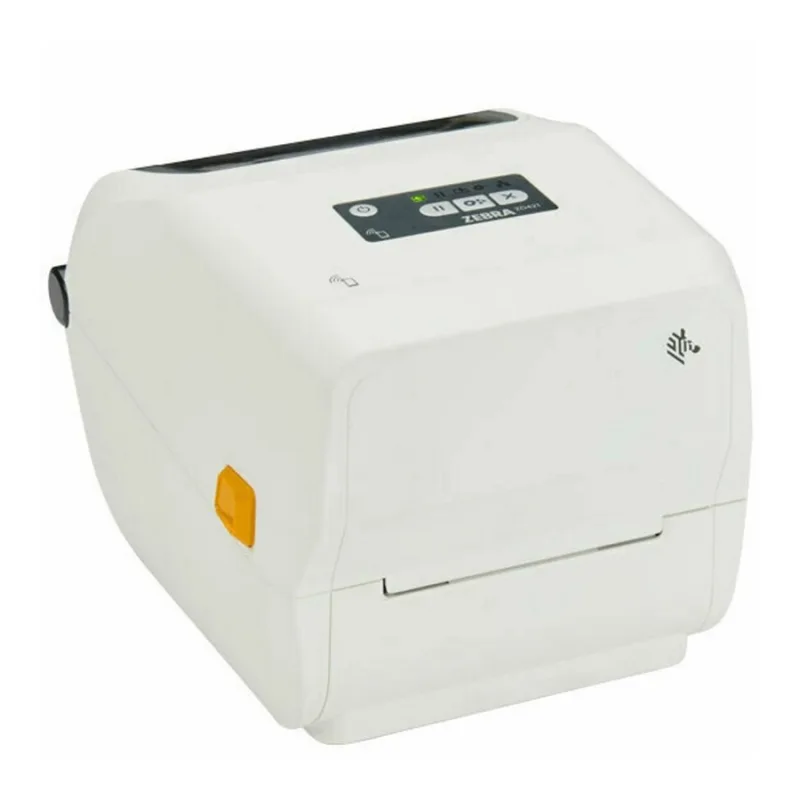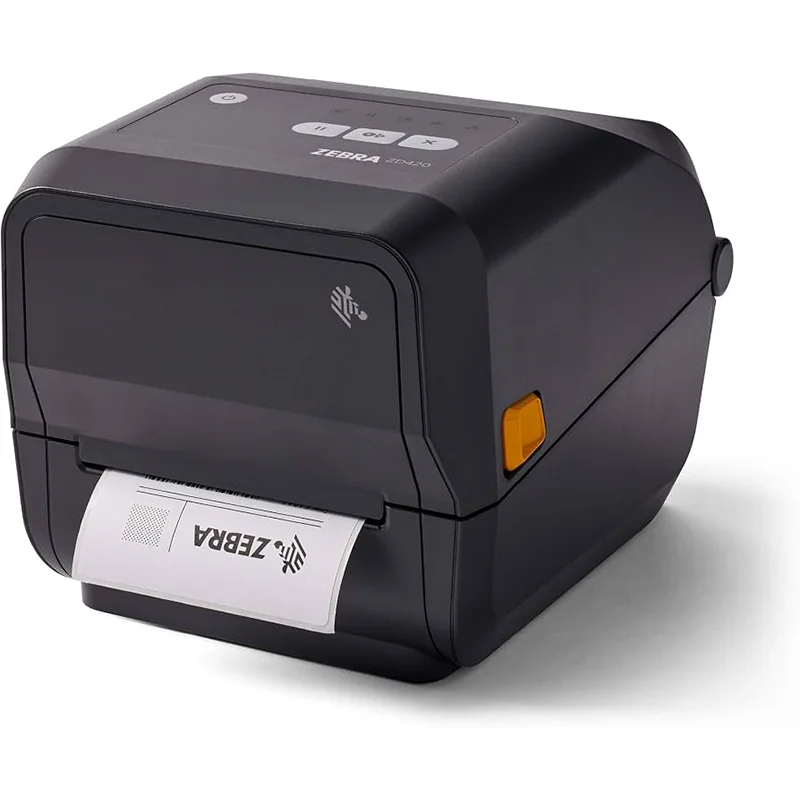

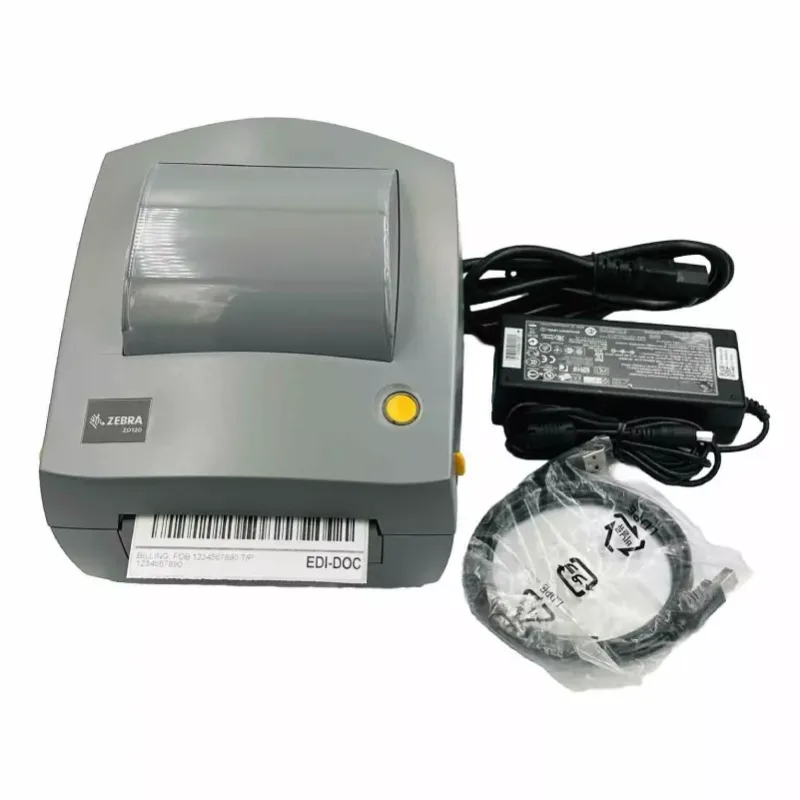
Zebra ZD120 یک لیبل پرینتر حرارتی مستقیم (Direct Thermal) و ساده با فقط یک دکمه Feed و یک چراغ وضعیت حلقهای است. کالیبره کردن، چاپ لیبل تست و خروج از حالت مکث همه با همین یک دکمه انجام میشود و رنگ و الگوی چشمکزدن چراغ، علت بیشتر مشکلات را مشخص میکند. در این راهنما همه این موارد را دقیقاً مطابق راهنمای رسمی کاربری ZD120 مرور میکنیم.
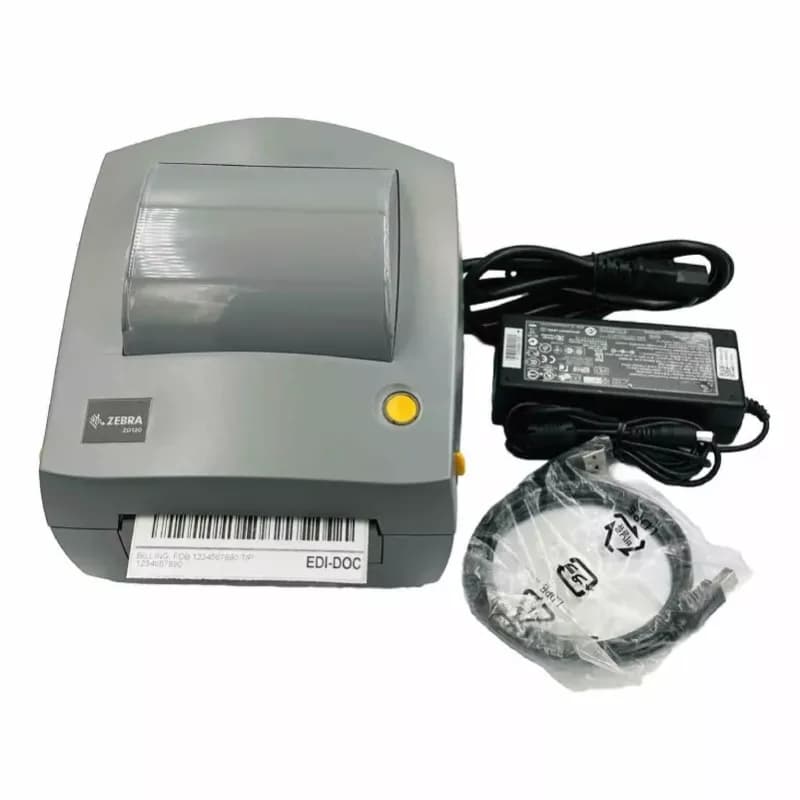
آشنایی با دکمهها و چراغهای وضعیت
کلید پاور (Power Switch): با فشار به سمت بالا پرینتر روشن و با فشار به سمت پایین خاموش میشود. زبرا تأکید میکند که پیش از وصل یا جدا کردن کابل برق و کابل USB، پرینتر را خاموش کنید.
دکمه Feed: یک ضربه کوتاه روی آن یک لیبل خالی جلو میبرد. اگر پرینتر با فرمان برنامهنویسی یا به دلیل یک خطا به حالت مکث (Pause) رفته باشد، با فشردن Feed از مکث خارج میشود. نگه داشتن Feed تا یک بار چشمکزدن حلقه LED، لیبل تنظیمات (Configuration Printout) را چاپ میکند.
چراغ وضعیت (Status Light): یک حلقه نوری روی بدنه بالایی و کنار دکمه Feed است که وضعیت کاری پرینتر را با رنگ سبز، قرمز یا کهربایی و الگوی چشمکزدن نشان میدهد. علاوه بر آن، روی آداپتور برق یک چراغ سبز هست که وصل بودن برق پریز را نشان میدهد.
نکته مهم: طبق راهنمای ZD120، این پرینتر هیچ تنظیمی را در خود ذخیره نمیکند. تیرگی (Darkness) و سرعت چاپ را باید از درایور ویندوز یا نرمافزاری مثل ZebraDesigner تنظیم کنید.
کالیبره کردن خودکار با دکمه Feed
- ۱رول لیبل را طوری روی نگهدارندهها بگذارید که سطح قابل چاپ هنگام عبور از روی غلتک (Platen) رو به بالا باشد؛ رول باید آزادانه بچرخد و کف محفظه ننشیند.
- ۲لیبل را از زیر راهنماها عبور دهید و راهنماها را طوری ببندید که فقط لبههای لیبل را لمس کنند و آن را تحت فشار نگذارند.
- ۳درب بالایی را پایین بیاورید و فشار دهید تا با صدای کلیک قفل شود، سپس پرینتر را روشن کنید.
- ۴اگر چراغ وضعیت پس از روشن شدن سبز چشمکزن (حالت مکث) بود، یک بار Feed را بزنید تا پرینتر به حالت آماده (Ready) برود.
- ۵دکمه Feed را ۲ تا ۳ بار فشار دهید تا پرینتر خود را برای لیبل نصبشده کالیبره کند؛ ممکن است در این مرحله چند لیبل بیرون بیاید.
- ۶وقتی چراغ وضعیت سبز ثابت شد، پرینتر آماده چاپ است. اگر سبز ثابت نشد، به جدول چراغها در ادامه مراجعه کنید.
راهنمای رسمی ZD120 فقط همین روش کالیبره کردن (چند بار فشردن Feed پس از بارگذاری لیبل) را شرح میدهد و روش جداگانهای با نام SmartCal یا کالیبره کردن دستی در آن نیامده است.
اگر بعد از چاپ یا جلو بردن چند لیبل، لیبل از وسط مسیر منحرف شد و به چپ و راست رفت یا لبههایش هنگام خروج ساییده و پاره شد، راهنماهای لیبل یا نگهدارندههای رول را دوباره تنظیم کنید.
تست سلامت و چاپ لیبل تنظیمات (Self Test)
- ۱مطمئن شوید لیبل درست بارگذاری شده و درب بالایی کاملاً بسته است، سپس پرینتر را روشن کنید.
- ۲اگر چراغ سبز چشمکزن (مکث) است، یک بار Feed را بزنید تا پرینتر آماده شود.
- ۳دکمه Feed را ۲ تا ۳ بار بزنید تا کالیبره کردن لیبل انجام شود.
- ۴وقتی چراغ وضعیت سبز ثابت شد، دکمه Feed را نگه دارید تا چراغ یک بار چشمک بزند.
- ۵دکمه را رها کنید؛ لیبل تنظیمات (Configuration Label) چاپ میشود. اگر چاپ نشد، به بخش عیبیابی همین مقاله مراجعه کنید.
یک ضربه کوتاه روی Feed
جلو بردن یک لیبل خالی
فشردن Feed در حالت مکث
خروج از Pause و ادامه چاپ
۲ تا ۳ بار فشردن Feed پس از بارگذاری لیبل
کالیبره کردن پرینتر برای لیبل نصبشده
نگه داشتن Feed تا یک چشمک حلقه LED
چاپ لیبل تنظیمات (Configuration Printout)
فشردن Feed پس از تعویض رول تمامشده
ادامه چاپ از جایی که متوقف شده بود
معنی چراغهای وضعیت و خطاها
راهنمای ZD120 هشت حالت برای چراغ وضعیت تعریف کرده است. جدول زیر هر حالت را همراه با معنی و راهحل پیشنهادی زبرا نشان میدهد:
خاموش
پرینتر برق ندارد. روشن بودن کلید پاور و اتصال کابلها از پریز تا آداپتور و از آداپتور تا پرینتر را بررسی کنید؛ پرینتر را ۳۰ ثانیه از پریز جدا کنید و دوباره وصل کنید.
سبز ثابت
پرینتر روشن و در حالت آماده به کار است؛ اقدامی لازم نیست.
سبز چشمکزن
کار عادی؛ پرینتر در حال دریافت داده است. پس از پایان انتقال داده، چراغ سبز ثابت میشود و کار ادامه پیدا میکند.
قرمز چشمکزن
توقف به دلیل هشدار مسیر لیبل: لیبل تمام شده، درب قفل نشده، سنسور باز بودن هد (Head Open Sensor) کثیف است یا سنسورهای لیبل مسدود یا کثیفاند. لیبل را جایگزین یا درب را محکم ببندید و Feed را بزنید؛ سنسورها را تمیز کنید.
سبز چشمکزن دوتایی
پرینتر در حالت مکث (Paused) است؛ برای ادامه چاپ Feed را بزنید.
کهربایی چشمکزن
مکث به دلیل داغ شدن بیش از حد هد چاپ. چاپ تا خنک شدن هد متوقف میماند و سپس بهطور خودکار ادامه پیدا میکند.
چشمک متناوب سبز و قرمز
نیاز به سرویس: حافظه FLASH پرینتر برنامهریزی نشده است. پرینتر را به نمایندگی مجاز زبرا تحویل دهید.
چشمک سریع قرمز
لیبل درست تشخیص داده نمیشود: فاصله بین لیبلها در محل مورد انتظار دیده نشده یا پرینتر بیش از ۲۱۶ میلیمتر (۸٫۵ اینچ) کاغذ جلو برده و فاصله لیبل پیدا نکرده است. طول لیبل در درایور یا ZebraDesigner را با لیبل واقعی تطبیق دهید و سنسورهای Gap را تمیز کنید؛ اگر حل نشد با سرویس تماس بگیرید.
رفع مشکلات رایج
هیچ چیزی روی لیبل چاپ نمیشود: ZD120 فقط از لیبل حرارتی مستقیم پشتیبانی میکند. با تست خراش مطمئن شوید لیبل از نوع Direct Thermal است. همچنین بارگذاری لیبل را بررسی و با چاپ لیبل تنظیمات امتحان کنید؛ اگر باز هم چاپ نشد، با نمایندگی مجاز زبرا تماس بگیرید.
تست خراش (Scratch Test): سطح قابل چاپ لیبل را با ناخن یا درِ خودکار محکم و سریع بکشید. اگر رد سیاه ظاهر شد، لیبل Direct Thermal است و نیازی به ریبون ندارد؛ اگر ردی نماند، لیبل Thermal Transfer است، به ریبون نیاز دارد و با این پرینتر قابل استفاده نیست.
کیفیت چاپ مناسب نیست: هد چاپ را تمیز کنید؛ ممکن است هد هنوز به دمای کاری نرسیده باشد؛ تیرگی و سرعت چاپ را از درایور ویندوز تنظیم کنید؛ از لیبل سازگار و تأییدشده زبرا استفاده کنید. هد چاپ قطعهای مصرفی است و فرسوده میشود؛ در این صورت با نمایندگی تماس بگیرید.
غلتک (Platen) ممکن است نیاز به تمیزکاری یا تعویض داشته باشد؛ چون اشیای خارجی به سطح آن چسبیدهاند، سطح لاستیکی آن صیقلی و لغزنده شده یا روی آن آسیبهایی مثل بریدگی کاتر جعبهبازکن وجود دارد.
خطوط سفید عمودی روی چند لیبل: هد چاپ کثیف است و باید تمیز شود؛ اگر با تمیزکاری برطرف نشد، المنتهای هد آسیب دیدهاند و باید با نمایندگی مجاز یا سرویسکار تماس بگیرید.
چاپ از بالای لیبل شروع نمیشود یا یک تا سه لیبل اشتباه چاپ میشوند: لیبل احتمالاً درست از مسیر عبور داده نشده است؛ آن را طبق مراحل بارگذاری دوباره بگذارید و سنسور Gap را تمیز کنید.
تمام شدن لیبل در حین چاپ: هنگام گذاشتن رول جدید پرینتر را روشن نگه دارید، چون خاموش کردن آن باعث از دست رفتن داده میشود. پس از بارگذاری لیبل، Feed را بزنید تا چاپ از سر گرفته شود.
گیر کردن لیبل: همیشه از لیبل باکیفیت و تأییدشده استفاده کنید. اگر لیبلها روی کاغذ پشت صاف نخوابیده باشند، لبههای آزادشان به راهنماها و غلتکها میچسبد، از کاغذ پشت جدا میشود و پرینتر را گیر میاندازد.
تمیزکاری هد چاپ و سنسورها
- ۱هد چاپ: همیشه از یک قلم تمیزکننده نو استفاده کنید؛ قلم کهنه آلودگیهای قبلی را با خود دارد و میتواند به هد آسیب بزند.
- ۲قلم تمیزکننده را روی ناحیه تیره هد بکشید و از وسط به سمت لبهها تمیز کنید تا چسب منتقلشده از لبه لیبلها به بیرون از مسیر لیبل برود.
- ۳پس از تمیزکاری هد، یک دقیقه صبر کنید و بعد درب پرینتر را ببندید.
- ۴سنسورهای لیبل (Gap): گرد و غبار را بهآرامی با برس یا اسپری هوای فشرده یا گوشپاککن خشک بردارید؛ اگر چسب یا آلودگی ماند، از گوشپاککن آغشته به الکل استفاده کنید.
- ۵با یک گوشپاککن خشک باقیمانده آلودگی را بردارید و این دو مرحله را تا پاک شدن کامل رد و لکهها از روی سنسور تکرار کنید.
- ۶سنسور باز بودن هد (Head-up Sensor) و رفلکتور سفید آن را هم تمیز نگه دارید، چون کثیفی آنها باعث خطای قرمز چشمکزن میشود.