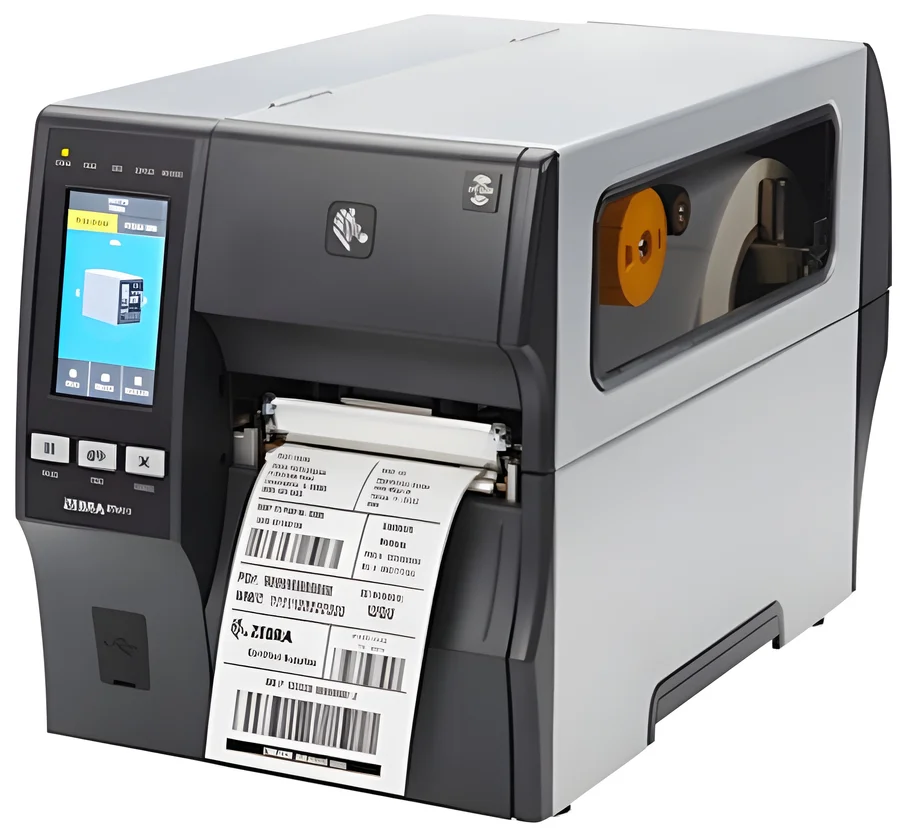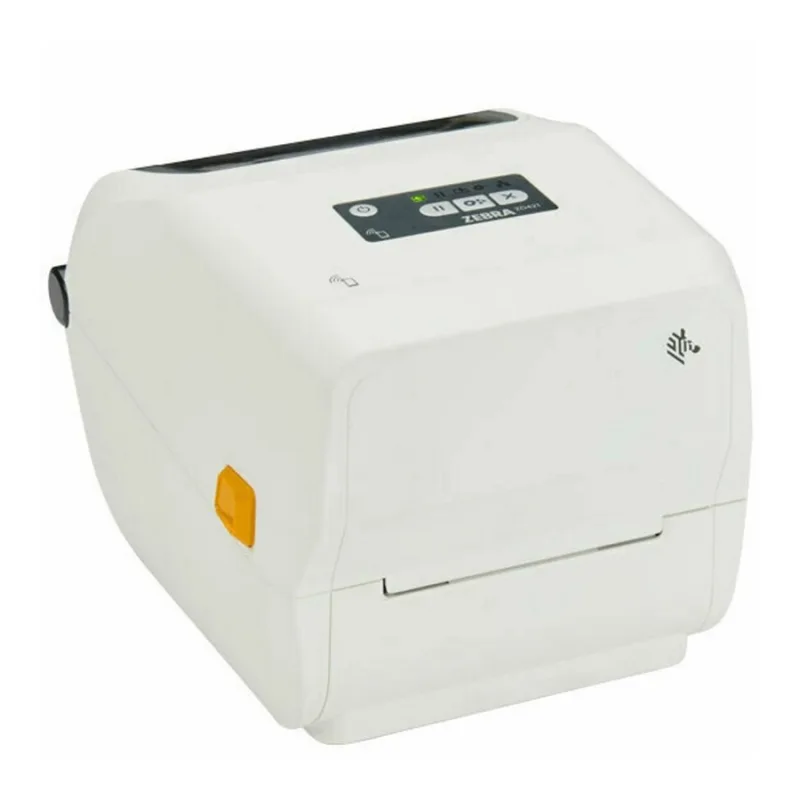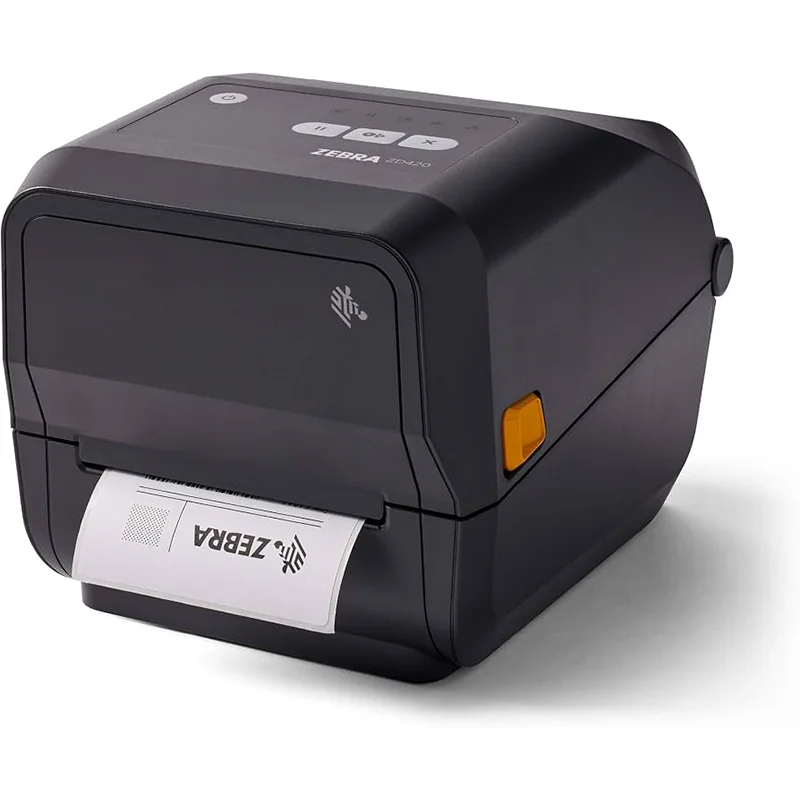

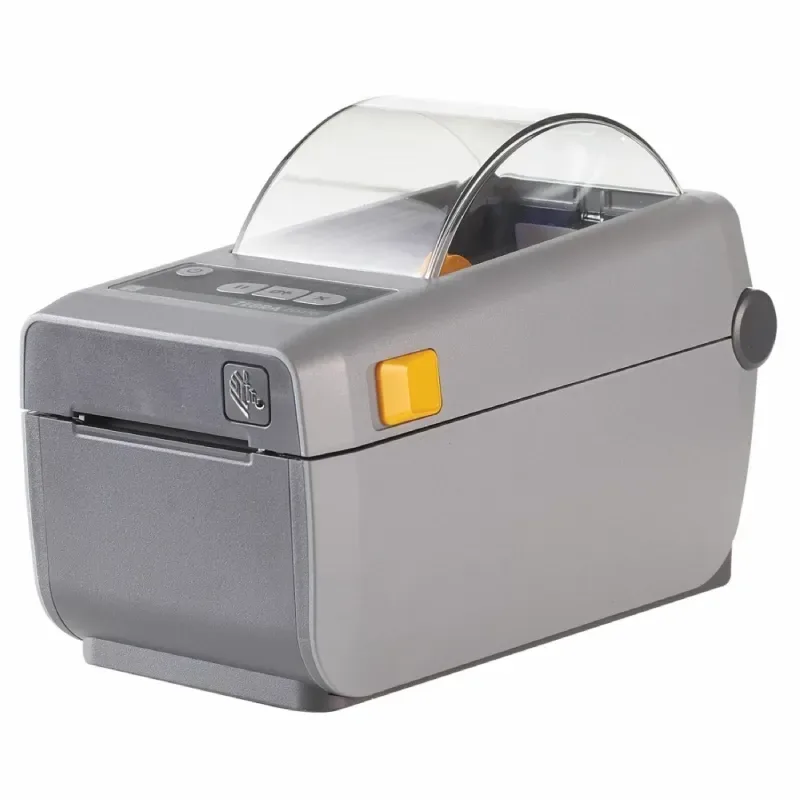
Zebra ZD410 یک لیبل پرینتر دسکتاپ جمعوجور دایرکت ترمال است که با سه دکمه FEED، PAUSE و CANCEL (در کنار دکمه POWER) و پنج چراغ وضعیت روی پنل جلو کنترل میشود. تقریباً همه کارهای سرویس روزمره، از کالیبره کردن لیبل تا چاپ گزارش تنظیمات و ریست کارخانه، فقط با ترکیب همین دکمهها انجام میشود. در این راهنما همه این روشها را دقیقاً بر اساس راهنمای کاربری رسمی زبرا (ZD410 User Guide) مرور میکنیم.
آشنایی با دکمهها و چراغهای وضعیت
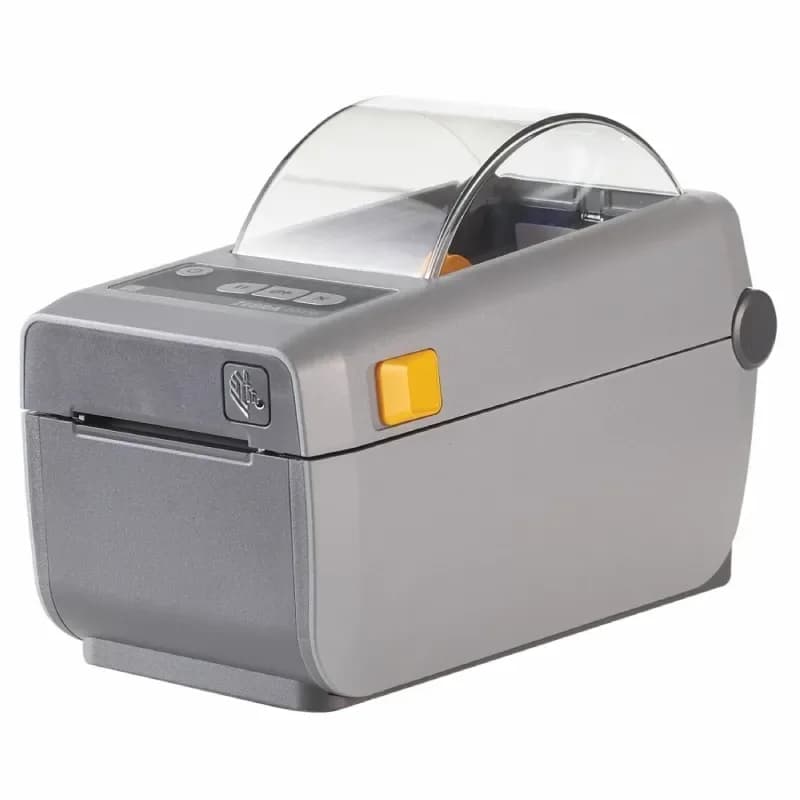
روی پنل جلوی ZD410 چهار دکمه وجود دارد: POWER برای روشن و خاموش کردن، CANCEL برای لغو کارهای چاپ، FEED (Advance) برای جلو بردن لیبل و PAUSE برای توقف موقت چاپ. در کنار آنها پنج چراغ قرار دارد: Status (وضعیت کلی و برق)، Pause، Data، Supplies (وضعیت لیبل) و Network.
با یک بار فشردن POWER پرینتر روشن میشود؛ چراغها چند ثانیه با ترکیبهای مختلف چشمک میزنند تا خودآزمایی و بررسی تنظیمات انجام شود و در پایان چراغ Status سبز ثابت میشود، یعنی پرینتر آماده چاپ است. یک بار فشردن و رها کردن POWER در حالت روشن، پرینتر را به حالت Sleep میبرد و نگهداشتن آن به مدت ۴ تا ۹ ثانیه پرینتر را خاموش میکند.
دکمه CANCEL با یک بار فشردن، چاپ لیبل بعدی در صف را لغو میکند و اگر ۲ ثانیه نگه داشته شود، همه کارهای در انتظار چاپ را پاک میکند. FEED وقتی پرینتر در حال چاپ نیست یک لیبل خالی جلو میدهد. PAUSE چاپ را پس از تمام شدن لیبل جاری متوقف میکند (چراغ Pause کهربایی میشود) و فشردن دوباره آن، چاپ را از سر میگیرد.
زبرا تأکید میکند که پیش از وصل یا جدا کردن کابلهای ارتباطی و برق، و هنگام نصب درایور، پرینتر حتماً خاموش باشد.
کالیبره کردن خودکار (SmartCal)
- ۱رول لیبل را درست بارگذاری کنید و مطمئن شوید درب بالایی پرینتر کاملاً بسته است.
- ۲دکمه POWER را بزنید تا پرینتر روشن شود.
- ۳صبر کنید پرینتر به حالت آماده برسد، یعنی چراغ Status سبز ثابت شود.
- ۴دکمههای PAUSE و CANCEL را همزمان ۲ ثانیه نگه دارید و سپس رها کنید.
- ۵پرینتر چند لیبل را جلو میدهد و اندازه میگیرد، نوع لیبل (گپدار، بلکمارک/ناچ یا پیوسته) و طول آن را تشخیص میدهد و سطح حسگر را تنظیم میکند.
- ۶وقتی پرینتر متوقف شد و چراغ Status دوباره سبز ثابت شد، کالیبره کردن تمام است.
- ۷اگر رول جدیدی از همان نوع، اندازه و بچ تولید قبلی گذاشتهاید، نیازی به کالیبره کردن دوباره نیست؛ کافی است یک یا دو بار FEED را بزنید تا لیبلها همتراز شوند.
کالیبره کردن دستی
- ۱از کالیبره کردن دستی زمانی استفاده کنید که SmartCal نتواند لیبل را درست تشخیص دهد؛ ممکن است لازم باشد این کار را چند بار و هر بار با جابهجا کردن سنسور تکرار کنید.
- ۲با لیبل بارگذاریشده و پرینتر روشن، دکمه PAUSE را ۲ ثانیه نگه دارید تا وارد Advanced Mode شوید؛ همه چراغها زرد چشمک میزنند و سپس چراغ Status زرد ثابت میشود که یعنی حالت Manual Media Calibration انتخاب شده است.
- ۳در همین حالت (Status زرد) دکمه PAUSE را بزنید؛ چراغ Supplies زرد چشمک میزند و بعد چراغ Pause شروع به چشمک زدن میکند.
- ۴درب پرینتر را باز کنید و مطمئن شوید سنسور متحرک در موقعیت وسط (پیشفرض) برای لیبلهای گپدار قرار دارد. برای لیبل بلکمارک یا ناچدار، سنسور را مقابل علامت یا شکاف ببرید و برای لیبل پیشچاپشده جایی بگذارید که کمترین چاپ را ببیند.
- ۵حدود ۸۰ میلیمتر (۳ اینچ) از لیبلها را از روی کاغذ پشت (لاینر) جدا کنید و قسمت بدون لیبل را روی غلتک (Platen) بگذارید، طوری که لبه جلوی اولین لیبل زیر راهنماهای لیبل باشد.
- ۶درب را ببندید و یک بار PAUSE را بزنید؛ چراغ Media هنگام اندازهگیری لاینر چشمک میزند و پس از اتمام، چراغ Pause شروع به چشمک زدن میکند.
- ۷درب را باز کنید و لیبل را طوری جابهجا کنید که یک لیبل دقیقاً روی سنسور متحرک قرار بگیرد.
- ۸درب را ببندید و یک بار دیگر PAUSE را بزنید؛ پرینتر چند لیبل را جلو میدهد و اندازه میگیرد و اگر نوع و طول لیبل را تشخیص دهد، به حالت Ready برمیگردد.
Advanced Mode: Status زرد
کالیبره کردن دستی لیبل (Manual Media Calibration) — با PAUSE فعال میشود.
Advanced Mode: Pause زرد
تنظیم دستی عرض چاپ — پرینتر از یک کادر ۱۶ میلیمتری شروع کرده و کادرهای بزرگتر چاپ میکند؛ هر جا عرض کادر با لیبل برابر شد FEED را بزنید.
Advanced Mode: Data زرد
تنظیم دستی تیرگی چاپ — الگوی بارکد با تیرگیهای پیاپی چاپ میشود؛ هر جا خطوط مشکی یکنواخت و کامل شد FEED را بزنید.
جابهجایی بین حالتها
با هر بار فشردن FEED حالت بعدی انتخاب میشود، PAUSE حالت انتخابشده را اجرا میکند و CANCEL از Advanced Mode خارج میشود.
تست سلامت و چاپ گزارش تنظیمات (Self Test)
- ۱پیش از هر تست، لیبل همعرض کامل پرینتر بگذارید؛ اگر لیبل باریکتر باشد، ممکن است تست روی غلتک چاپ شود. در حین تست هم از کامپیوتر دادهای به پرینتر نفرستید.
- ۲تست روشنشدن (Power-On Self Test) هر بار که پرینتر روشن میشود خودکار انجام میشود: همه چراغها روشن و خاموش میشوند و در پایان فقط چراغ Status روشن میماند.
- ۳برای چاپ گزارش تنظیمات، لیبل را بگذارید، درب را ببندید و پرینتر را روشن کنید تا Status سبز ثابت شود.
- ۴دکمههای FEED و CANCEL را همزمان ۲ ثانیه نگه دارید و رها کنید؛ پرینتر به ترتیب Printer Configuration Report و Network Configuration Report را چاپ میکند و به حالت Ready برمیگردد.
- ۵روش دیگر (CANCEL Self Test): در حالت خاموش، دکمه CANCEL را نگه دارید و پرینتر را روشن کنید و آنقدر نگه دارید تا فقط چراغ Status روشن بماند.
- ۶اگر تست را پیش از پایان لغو کردید، پرینتر را یک بار خاموش و روشن کنید تا ریست شود.
- ۷اگر گزارش چاپ نشد، به بخش رفع مشکلات همین راهنما مراجعه کنید.
PAUSE + CANCEL به مدت ۲ ثانیه (پرینتر روشن)
کالیبره کردن خودکار SmartCal
FEED + CANCEL به مدت ۲ ثانیه (پرینتر روشن)
چاپ Printer Configuration Report و Network Configuration Report
نگهداشتن CANCEL هنگام روشن کردن
CANCEL Self Test — چاپ گزارش تنظیمات
نگهداشتن FEED هنگام روشن کردن
FEED Self Test — چاپ گزارش کیفیت چاپ (Print Quality Report)
نگهداشتن FEED + CANCEL هنگام روشن کردن
چاپ Sensor Profile برای بررسی تشخیص گپ بین لیبلها
PAUSE + FEED به مدت ۲ ثانیه (پرینتر روشن)
حالت Communication Diagnostics — چراغ Status یکدرمیان سبز و زرد میشود و هر داده دریافتی بهصورت ASCII و Hex چاپ میشود. خطاهای FE، OE، PE و NE به ترتیب یعنی Framing، Overrun، Parity و Noise. خروج با همان ترکیب یا خاموش و روشن کردن.
PAUSE به مدت ۲ ثانیه (پرینتر روشن)
ورود به Advanced Mode (کالیبره کردن دستی، عرض چاپ، تیرگی)
نگهداشتن PAUSE + FEED هنگام روشن کردن
بازگشت تنظیمات غیرشبکهای به حالت کارخانه
نگهداشتن PAUSE + CANCEL هنگام روشن کردن
بازگشت تنظیمات شبکه به حالت کارخانه
نگهداشتن PAUSE هنگام روشن کردن
Test mode 1 کارخانه — الگوهای تست چاپ میکند و لیبل زیادی مصرف میکند
PAUSE + FEED + CANCEL به مدت ۲ ثانیه (پرینتر روشن)
Test mode 2 کارخانه — برای خروج از هر دو حالت تست، POWER را نگه دارید تا پرینتر کاملاً خاموش شود
گزارش کیفیت چاپ (FEED Self Test)
- ۱ابتدا با نگهداشتن همزمان FEED و CANCEL به مدت ۲ ثانیه یک گزارش تنظیمات چاپ کنید تا مقدار فعلی تیرگی (Darkness) را داشته باشید.
- ۲پرینتر را خاموش کنید.
- ۳دکمه FEED را نگه دارید و پرینتر را روشن کنید و آنقدر نگه دارید تا فقط چراغ Status روشن بماند.
- ۴پرینتر یک سری لیبل با تیرگی نسبی ۳- تا ۳+ نسبت به تیرگی فعلی و در دو سرعت چاپ میکند؛ مدلهای ۲۰۳ dpi در سرعتهای ۵۱ و ۱۵۲ میلیمتر بر ثانیه و مدلهای ۳۰۰ dpi در سرعتهای ۵۱ و ۱۰۲ میلیمتر بر ثانیه، هر کدام ۷ لیبل.
- ۵لیبلها را بررسی کنید و بهترین را انتخاب کنید؛ اگر بارکد وریفایر دارید از آن استفاده کنید، وگرنه با چشم یا اسکنر بارکدی را انتخاب کنید که میلههای کامل و یکنواخت و فاصلههای تمیز دارد.
- ۶مقدار تیرگی نسبی و سرعت چاپشده روی بهترین لیبل را یادداشت کنید و تیرگی نسبی را به عدد Darkness گزارش تنظیمات اضافه یا از آن کم کنید تا بهترین تیرگی به دست آید.
- ۷در صورت نیاز، تیرگی و سرعت چاپ پرینتر را روی همین مقادیر تنظیم کنید.
معنی چراغهای وضعیت و خطاها
چراغهای ZD410 ممکن است خاموش باشند یا به رنگ قرمز، سبز یا زرد/کهربایی، ثابت یا چشمکزن روشن شوند. در جدول زیر همه حالتهایی که راهنمای رسمی برای هر چراغ ذکر کرده، همراه با راهحل پیشنهادی آمده است.
Status سبز ثابت
پرینتر آماده دریافت داده و چاپ است.
Status سبز که آرام روشن و خاموش میشود
پرینتر در حالت Sleep است (بقیه چراغها خاموشاند).
Status قرمز
لیبل تمام شده، خطا در تشخیص لیبل، درب یا هد چاپ باز است، یا احراز هویت هد چاپ ناموفق بوده. لیبل را بررسی کنید و درب را تا صدای قفلشدن ببندید.
Status و Supplies هر دو قرمز ثابت
Media Out — لیبل تمام شده. رول جدید بگذارید؛ اگر همان نوع لیبل است یک بار FEED بزنید و اگر نوع، اندازه یا بچ فرق دارد SmartCal انجام دهید.
Status کهربایی ثابت
داغ شدن بیش از حد هد چاپ، خرابی یکی از المانهای هد، پر شدن حافظه برای ذخیره فرمت/گرافیک/فونت، یا خطای برق پورت USB Host یا سریال.
Status کهربایی چشمکزن
دمای هد چاپ پایینتر از حد کارکرد است. پرینتر را به محیط گرمتر ببرید و بگذارید بهآرامی گرم شود؛ اگر برطرف نشد، با ۵ ثانیه نگهداشتن POWER خاموش و دوباره روشن کنید و در صورت ادامه، با سرویسکار تماس بگیرید.
Status و Pause همزمان قرمز چشمکزن
دمای هد چاپ بیش از حد بالا رفته. صبر کنید هد خنک شود و سپس پرینتر را دوباره راهاندازی کنید.
Pause کهربایی
پرینتر در حالت Pause است؛ چاپ و جلو رفتن لیبل متوقف شده. برای ادامه PAUSE را بزنید. در این حالت با CANCEL میتوان لیبلهای صف را لغو کرد.
Data خاموش
دادهای در حال انتقال نیست.
Data سبز ثابت
یک عملیات ارتباطی هنوز تمام نشده ولی در این لحظه دادهای منتقل نمیشود.
Data سبز چشمکزن
انتقال داده در جریان است.
Data کهربایی چشمکزن
حافظه برای ذخیره محتوا (فرمت، گرافیک، فونت) کافی نیست. گرافیکها، فونتها و فرمتهای بلااستفاده را حذف کنید یا ناحیه چاپ را کوچکتر کنید.
Supplies قرمز
لیبل در پرینتر تمام شده است.
Network کهربایی
اتصال اترنت ۱۰ مگابیتی (10-base) شناسایی شده.
Network کهربایی چشمکزن
احراز هویت Wi-Fi در حال انجام است.
Network سبز
اتصال اترنت 10/100 یا اتصال Wi-Fi با سیگنال قوی.
Network سبز چشمکزن
به Wi-Fi متصل است ولی سیگنال ضعیف است.
Network قرمز
اتصال اترنت یا Wi-Fi معیوب است.
Network قرمز چشمکزن
در حال برقراری ارتباط (Associating) با Wi-Fi.
Status یکدرمیان سبز و زرد
پرینتر در حالت Communication Diagnostics است؛ برای خروج PAUSE و FEED را ۲ ثانیه نگه دارید یا پرینتر را خاموش و روشن کنید.
همه چراغها روشن و پرینتر قفل شده
احتمال خرابی حافظه. پرینتر را به تنظیمات کارخانه برگردانید، فریمور را دوباره نصب کنید و اگر مشکل ماند با سرویسکار تماس بگیرید.
رفع مشکلات رایج
خطای Printhead Open: درب بسته نیست یا درست قفل نشده. گوشههای جلویی درب را به پایین فشار دهید تا صدای قفل شدن را بشنوید و حس کنید. اگر درب بسته است و خطا ادامه دارد، کلید تشخیص باز بودن هد نیاز به سرویس دارد.
خطای Media Out: یا رول لیبل تمام شده، یا یک لیبل وسط رول جا افتاده (برخی تولیدکنندهها با حذف یک لیبل پایان رول را مشخص میکنند)، یا سنسور لیبل درست تنظیم نشده یا کثیف است، یا پرینتر برای لیبل گپدار تنظیم شده ولی لیبل پیوسته گذاشتهاید. برای اینکه کار چاپ در جریان از دست نرود، هنگام گذاشتن رول جدید پرینتر را خاموش نکنید. پس از جابهجایی یا تمیز کردن سنسور، SmartCal را دوباره انجام دهید.
اگر سنسور لیبل با وجود همه این کارها درست کار نکند، ممکن است حافظه یا قطعات آسیب دیده باشند؛ فریمور را دوباره نصب کنید و در غیر این صورت با سرویسکار تماس بگیرید.
Cut Error (در مدلهای دارای کاتر): چسب، کاغذ یا جسم خارجی تیغه را گیر انداخته. با ۵ ثانیه نگهداشتن POWER پرینتر را خاموش کنید، صبر کنید کاملاً خاموش شود و دوباره روشن کنید. کاتر هیچ قطعه قابل سرویس توسط کاربر ندارد؛ هرگز درپوش کاتر را باز نکنید و انگشت یا جسمی داخل آن نبرید.
توقف بهخاطر داغ شدن هد: معمولاً در چاپهای حجیم و پرمحتوا رخ میدهد و پس از خنک شدن هد، چاپ خودکار ادامه پیدا میکند. اگر دمای محیط بالاست یا پرینتر زیر نور مستقیم خورشید است، جای آن را عوض کنید.
کیفیت چاپ نامناسب: تیرگی یا سرعت چاپ احتمالاً درست تنظیم نشده؛ تست FEED Self Test را اجرا کنید و سرعت را بالاتر از حداکثر مجاز لیبل نبرید. هد چاپ یا غلتک کثیف یا فرسوده، و استفاده از آداپتور برقی غیر از آداپتور اصلی پرینتر هم از علتهای رایج است.
چیزی روی لیبل چاپ نمیشود: ZD410 دایرکت ترمال است؛ مطمئن شوید لیبل از نوع دایرکت ترمال است (نه لیبل مخصوص پرینترهای ریبونی) و سطح قابل چاپ رو به بالا و به سمت هد چاپ قرار گرفته است.
اندازه لیبلها به هم میریزد یا چاپ بین لیبلها جابهجا میشود: موقعیت سنسور متحرک را بررسی کنید، SmartCal انجام دهید و اگر لیبلها هنوز پرش داشتند کالیبره کردن دستی را امتحان کنید. غلتک لیز یا آسیبدیده و تنظیمات اشتباه ارتباط سریال هم میتواند علت باشد.
لیبلهای گپدار مثل لیبل پیوسته چاپ میشوند: نوع لیبل را درست تنظیم کنید (گپ/ناچ، پیوسته یا مارک) و پرینتر را کالیبره کنید؛ برای لیبلهای سخت از کالیبره کردن دستی کمک بگیرید.
نصب نشدن پرینتر USB در ویندوز: اگر کابل USB پیش از نصب درایور وصل شده باشد، ویندوز درایور عمومی نصب میکند. کابل را جدا کنید، در Control Panel > Devices and Printers پرینترهای Zebra زیر عنوان Unspecified را حذف کنید، درایور زبرا را نصب کنید و سپس کابل را دوباره وصل کنید.
تنظیمات ذخیره نمیشوند: ممکن است تنظیمات بدون فرمان ذخیره (^JU) تغییر کرده باشند یا فرمانهای ارسالی اشکال نگارشی داشته باشند. با یک گزارش تنظیمات، کاراکترهای Control، Command و Delimiter را با فرمت لیبل مقایسه کنید.
بازگشت به تنظیمات کارخانه
- ۱برای ریست تنظیمات غیرشبکهای، ابتدا پرینتر را خاموش کنید.
- ۲دکمههای PAUSE و FEED را همزمان نگه دارید و پرینتر را روشن کنید.
- ۳دکمهها را آنقدر نگه دارید تا فقط چراغ Status روشن بماند.
- ۴پس از ریست، حتماً سنسور را با SmartCal (و در صورت نیاز کالیبره کردن دستی) دوباره کالیبره کنید.
- ۵برای ریست فقط تنظیمات شبکه: پرینتر را خاموش کنید، PAUSE و CANCEL را همزمان نگه دارید و پرینتر را روشن کنید تا فقط Status روشن بماند؛ در این حالت گزارشی چاپ نمیشود.
- ۶راه دیگر ریست، نرمافزار Zebra Setup Utility است: Open Printer Tools > Action > Load printer defaults.
دکمه RESET زیر پرینتر: ۱ ثانیه یا کمتر
هیچ اثری ندارد.
دکمه RESET زیر پرینتر: ۱ تا ۵ ثانیه
ریست کارخانه پرینتر و سپس چاپ Printer Configuration (و اگر به شبکه وصل باشد، Network Configuration).
دکمه RESET زیر پرینتر: ۶ تا ۱۰ ثانیه
قطع اتصال شبکه، بازگشت تنظیمات شبکه به حالت کارخانه و چاپ هر دو گزارش.
دکمه RESET زیر پرینتر: بیش از ۱۰ ثانیه
خروج از حالت ریست بدون هیچ تغییری در تنظیمات.